Le CRM est le cœur de Parle. Tous les autres modules – boutique, cours, propositions, factures – y sont reliés. Chaque acheteur, étudiant ou client qui interagit avec votre plateforme crée ou enrichit automatiquement une fiche de contact.
Le module CRM est gratuit et disponible dans toutes les apps. Si vous venez de l’activer, votre liste sera vide.
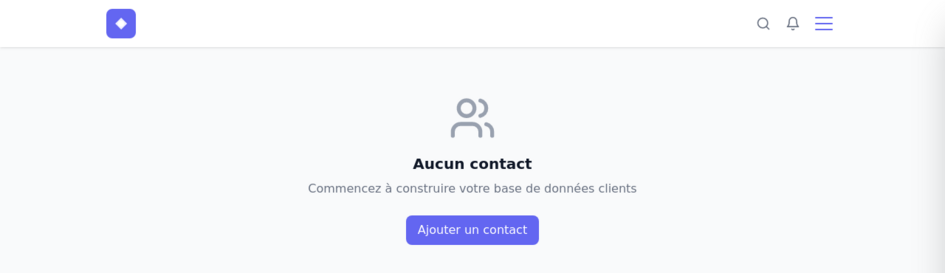
Créer un contact
Cliquez sur Ajouter un contact (ou sur le bouton + dans la barre d’outils) pour accéder au formulaire.
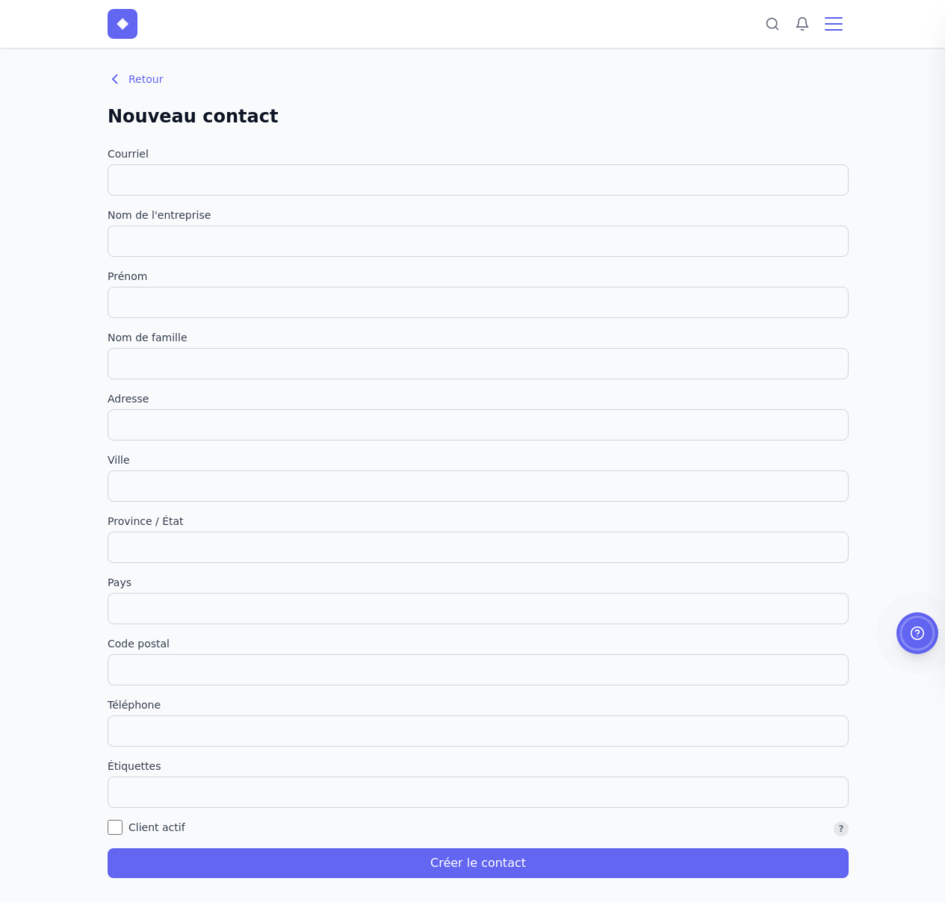
Les champs disponibles sont :
- Courriel – le seul champ obligatoire. Il sert d’identifiant unique pour le contact.
- Nom de l’entreprise, Prénom, Nom de famille – pour identifier la personne et son organisation.
- Adresse, Ville, Province / État, Pays, Code postal – utiles si vous expédiez des produits ou si vous créez des factures.
- Téléphone – pour vos propres notes ou pour les balises de fusion dans vos documents.
- Étiquettes – une ou plusieurs étiquettes, appuyez sur “Enter” pour ajouter une étiquette. Les étiquettes permettent de segmenter vos contacts et de déclencher des automatisations.
- Client actif – case à cocher importante (voir ci-dessous).
L’option Client actif
Un contact marqué comme Client actif apparaît dans la liste déroulante au moment de créer une proposition ou une facture. Si la case n’est pas cochée, le contact existe dans votre CRM mais ne sera pas proposé lors de la création de ces documents.
Activez cette option pour tous vos clients avec qui vous faites affaire régulièrement. Les contacts créés automatiquement lors d’un achat en boutique ou d’une inscription à un cours ne sont pas marqués comme clients actifs par défaut.
La liste de contacts
Une fois vos contacts créés, la liste affiche le nom de l’entreprise et le nom de la personne pour chaque entrée.

Deux boutons apparaissent dans la barre d’outils :
- Le bouton filtre pour appliquer une requête de filtrage (voir Requêtes et filtres ).
- Le bouton + pour créer un nouveau contact.
Le détail d’un contact
Cliquez sur un contact pour ouvrir sa fiche. Vous y trouverez ses informations complètes et une série d’onglets.
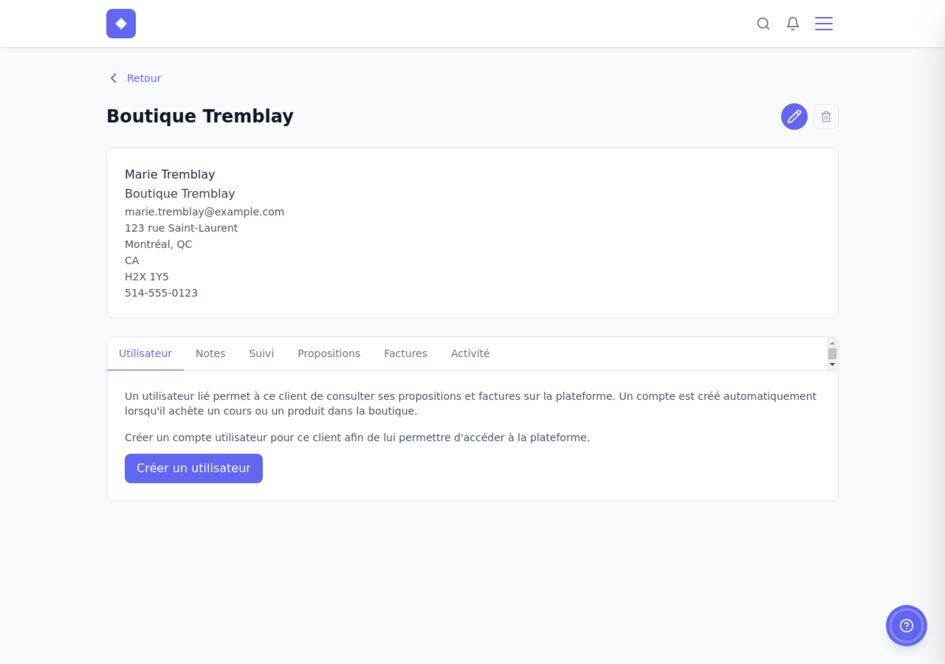
Les boutons crayon et poubelle en haut à droite permettent de modifier ou de supprimer le contact.
Onglet Utilisateur
Cet onglet vous permet de lier le contact à un compte d’utilisateur sur la plateforme. Un utilisateur lié peut se connecter au portail client pour consulter ses propositions, ses factures, ses commandes et ses cours.
Un compte est créé automatiquement lorsqu’un contact effectue un achat dans votre boutique ou s’inscrit à un cours. Si vous voulez donner accès à un contact que vous avez créé manuellement, cliquez sur Créer un utilisateur : un mot de passe sera attribué et vous pourrez envoyer un courriel avec les informations de connexion, ou ils pourront utiliser la fonction de mot de passe oublié.
Onglet Notes
L’onglet Notes vous permet d’ajouter des annotations libres sur le contact – compte-rendus d’appels, points importants, contexte de la relation.
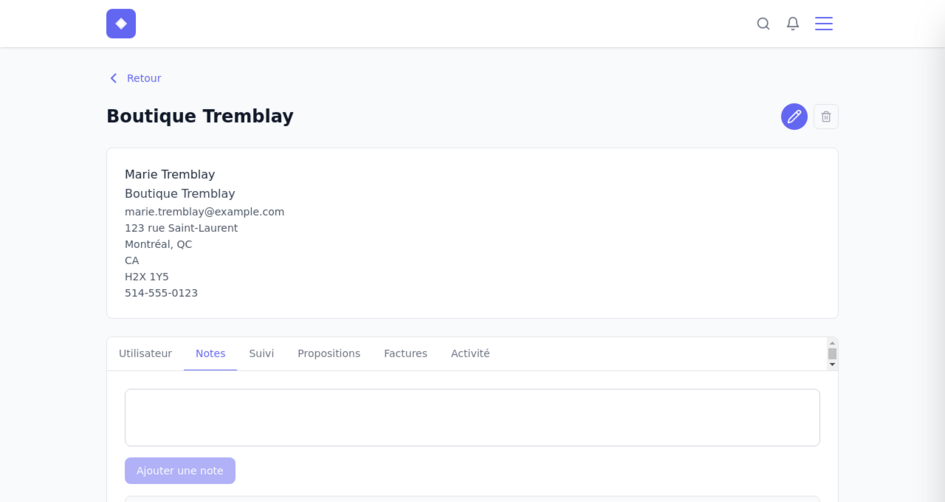
Tapez votre note dans le champ et cliquez sur Ajouter une note. Les notes sont affichées en ordre chronologique inverse. Vous pouvez en ajouter autant que vous voulez.
Onglet Suivi
L’onglet Suivi vous permet de créer des rappels ou des tâches associés à ce contact.
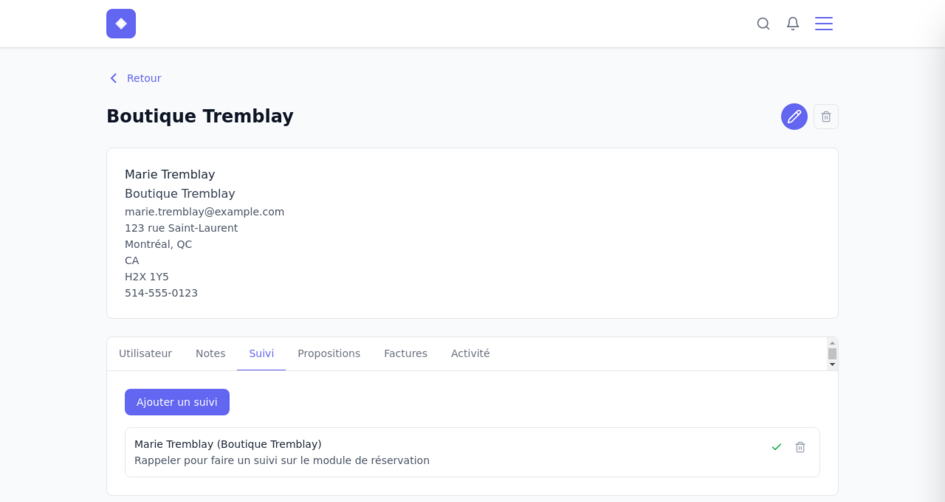
Cliquez sur Ajouter un suivi pour créer une nouvelle tâche. Remplissez les détails et la date. Une fois la tâche accomplie, cochez-la avec le bouton de validation (crochet vert) pour la marquer comme complétée. Le bouton poubelle permet de la supprimer.
Onglet Activité
L’onglet Activité affiche l’historique automatique des interactions du contact avec votre plateforme : achats en boutique, inscriptions à des cours, propositions acceptées, etc.
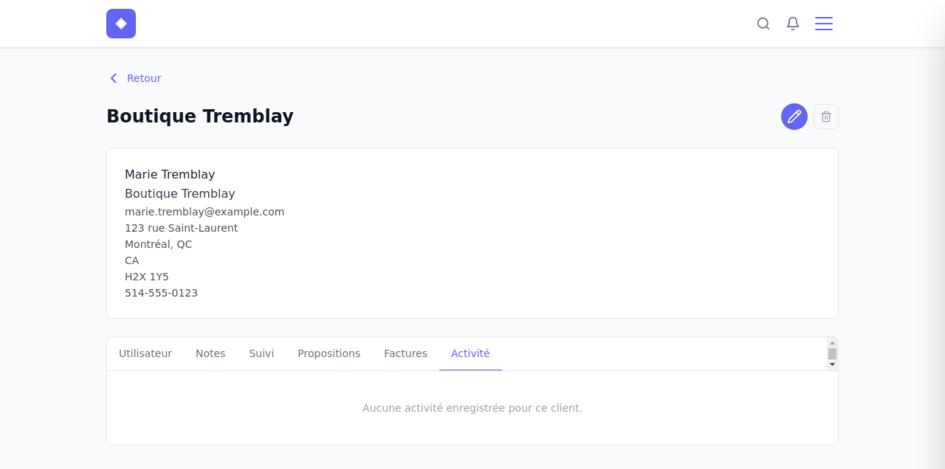
Contrairement aux notes qui sont saisies manuellement, l’activité est générée automatiquement par les autres modules de Parle. C’est un journal de bord de la relation avec ce client.