Avec le temps, votre liste de contacts peut contenir des centaines ou des milliers d’entrées. Les requêtes de filtrage vous permettent de segmenter cette liste selon n’importe quelle combinaison de critères et de sauvegarder ces segments pour les réutiliser en un clic.
Accéder aux requêtes
Depuis la liste CRM, cliquez sur l’icône de filtre (entonnoir) dans la barre d’outils. Un menu s’affiche avec vos requêtes enregistrées et l’option d’en créer une nouvelle.
Cliquez sur Créer une nouvelle requête pour ouvrir le constructeur.
Créer une requête
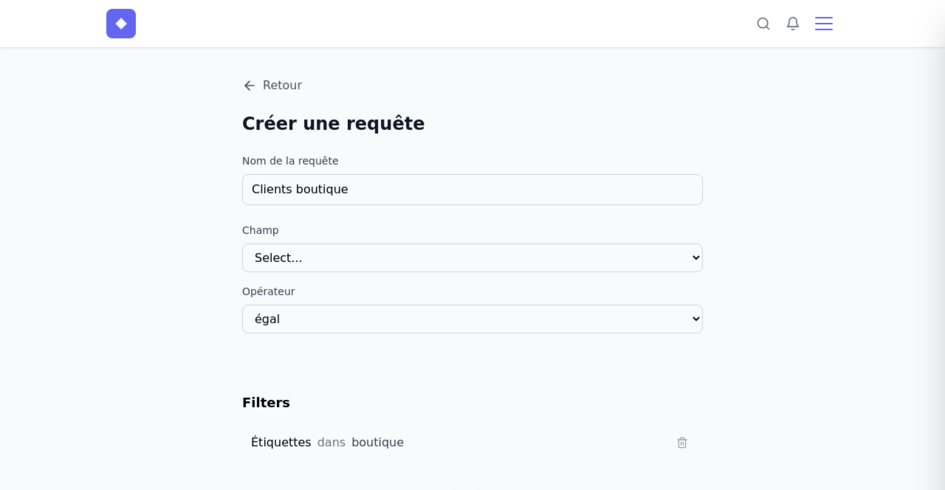
Une requête est composée d’un nom et d’un ou plusieurs filtres. Chaque filtre combine trois éléments :
- Champ – le champ sur lequel porte le filtre (courriel, ville, étiquettes, client actif, etc.)
- Opérateur – la condition à appliquer (voir la liste complète ci-dessous)
- Valeur – la valeur à comparer
Sélectionnez un champ et un opérateur, entrez une valeur, puis cliquez sur Ajouter un filtre. Le filtre s’ajoute à la section Filters en bas de la page. Répétez l’opération pour combiner plusieurs critères – tous les filtres d’une requête s’appliquent simultanément (logique ET).
Donnez un nom à votre requête dans le champ Nom de la requête, puis cliquez sur Enregistrer la requête.
Les opérateurs disponibles
| Opérateur | Signification |
|---|---|
| égal | La valeur du champ correspond exactement |
| pas égal | La valeur du champ est différente |
| moins que | La valeur numérique est inférieure |
| moins ou égal | La valeur numérique est inférieure ou égale |
| plus que | La valeur numérique est supérieure |
| plus ou égal | La valeur numérique est supérieure ou égale |
| dans | La valeur fait partie d’une liste |
| pas dans | La valeur ne fait pas partie d’une liste |
Les champs de type liste : étiquettes
Les étiquettes sont un champ de type liste – un contact peut en avoir plusieurs. Pour filtrer sur les étiquettes, vous devez utiliser les opérateurs dans ou pas dans, et non “égal” ou “pas égal”.
C’est une source fréquente de confusion : si vous utilisez “égal” avec une étiquette, la requête ne retournera aucun résultat, même si le contact possède cette étiquette, parce que “égal” compare la valeur entière du champ, pas chacune des valeurs de la liste.
Exemples corrects :
- Étiquettes dans
boutique– tous les contacts qui ont au moins l’étiquetteboutique - Étiquettes pas dans
désabonné– tous les contacts qui n’ont pas l’étiquettedésabonné
Exemple incorrect :
- Étiquettes égal
boutique– ne fonctionnera pas correctement
Utiliser une requête enregistrée
Depuis la liste CRM, cliquez sur l’icône de filtre. Vos requêtes enregistrées apparaissent dans le menu. Cliquez sur l’une d’elles pour l’appliquer.
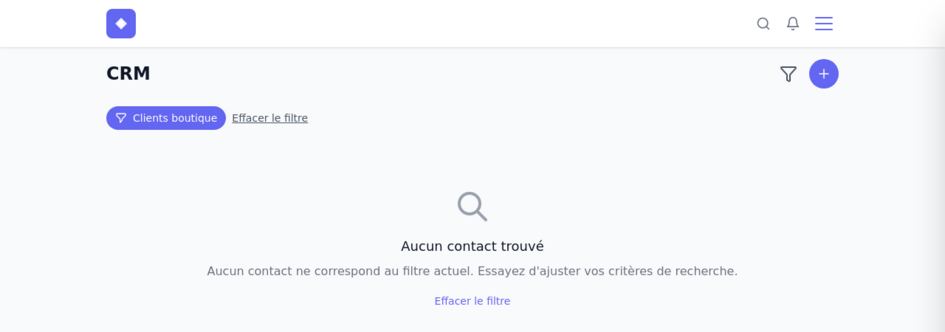
La requête active apparaît comme une pastille en haut de la liste. Un lien Effacer le filtre vous permet de revenir à la liste complète à tout moment.
Combiner plusieurs filtres
Vous pouvez combiner autant de filtres que vous voulez dans une même requête. Quelques exemples utiles :
- Clients actifs au Québec : Client actif égal
vrai+ Province égalQC - Prospects sans étiquette newsletter : Étiquettes dans
prospect+ Étiquettes pas dansnewsletter - Clients de Montréal avec une étiquette spécifique : Ville égal
Montréal+ Étiquettes dansvip