L’éditeur de proposition est un outil de composition par blocs de contenu. Chaque bloc est une section visuelle prédéfinie – page de couverture, budget, méthodologie, équipe – que vous personnalisez avec votre contenu. Depuis la page de détail d’une proposition, cliquez sur Voir le document pour accéder à l’éditeur.
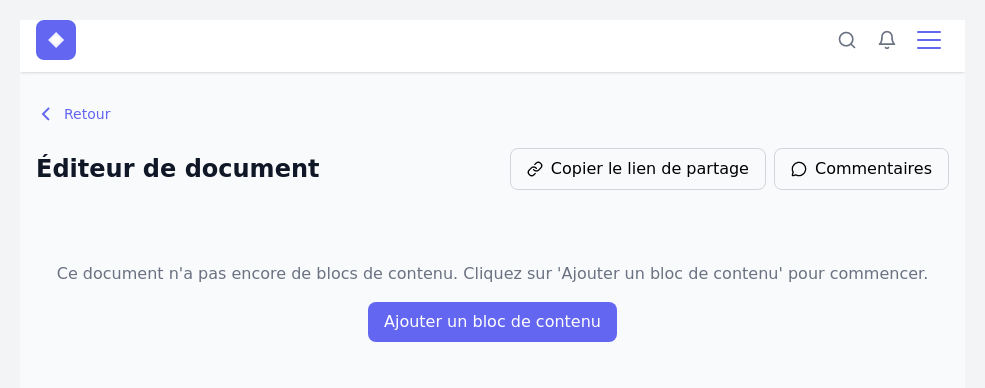
Ajouter des blocs de contenu
Cliquez sur Ajouter un bloc de contenu pour ouvrir le sélecteur de blocs. Deux onglets sont disponibles :
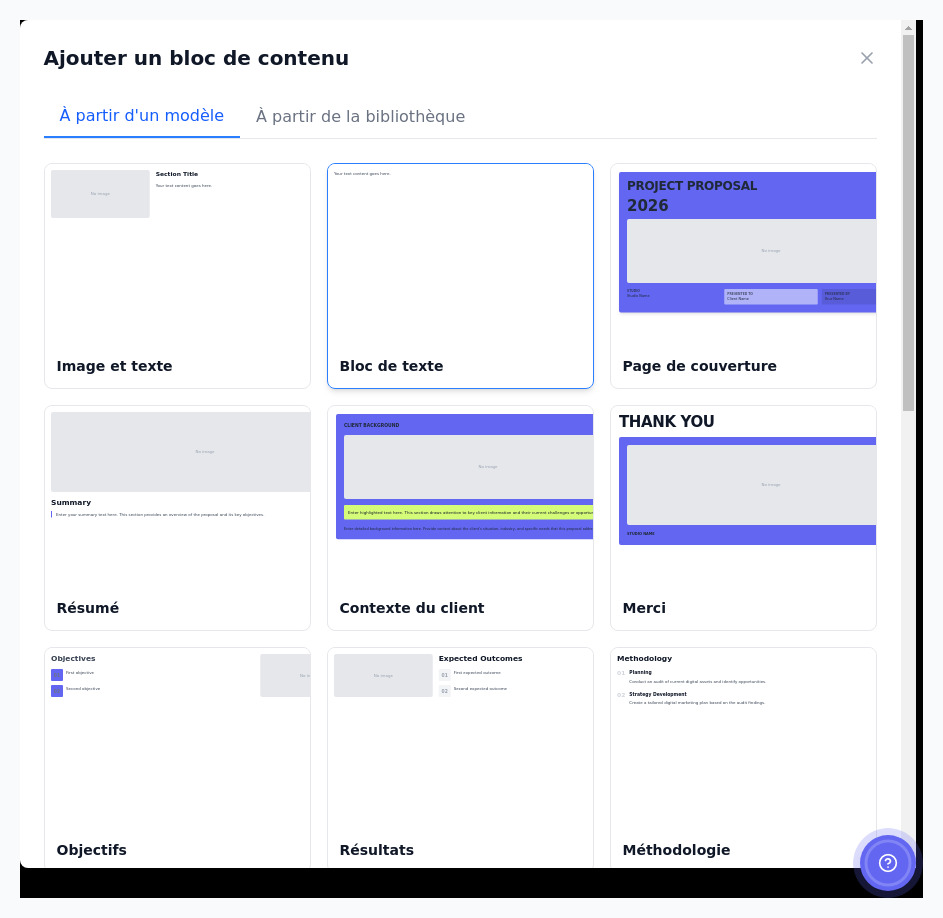
À partir d’un modèle
Cet onglet propose une galerie de blocs prêts à l’emploi, couvrant toutes les sections typiques d’une proposition professionnelle :
- Page de couverture – titre, année, image principale, présentation du studio et du client.
- Résumé – vue d’ensemble de la soumission et de ses objectifs.
- Contexte du client – mise en contexte des besoins et défis du client.
- Objectifs / Résultats – liste numérotée des objectifs ou des résultats attendus.
- Méthodologie – description des étapes de travail.
- Livrables / Portée – liste des éléments inclus et exclus du mandat.
- Budget – tableau des postes budgétaires et calendrier de paiements.
- Équipe – présentation des membres de l’équipe avec photo et titre.
- Échéancier – tableau des phases du projet avec dates et jalons.
- Termes et conditions – clauses contractuelles du mandat.
- Bloc de texte / Image et texte – blocs libres pour tout autre contenu.
Cliquez sur le bloc souhaité pour l’insérer dans le document.
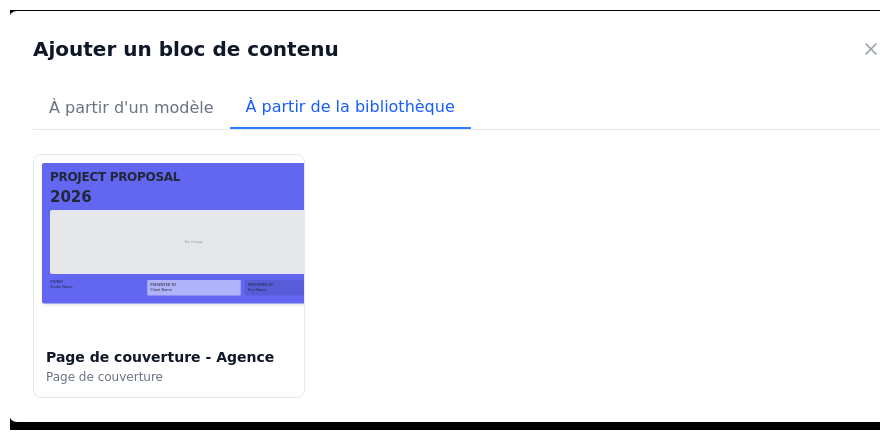
À partir de la bibliothèque
Cet onglet affiche vos blocs sauvegardés dans la bibliothèque personnelle. Ces blocs contiennent du contenu que vous avez déjà personnalisé et que vous réutilisez d’une proposition à l’autre – par exemple la présentation de votre agence ou votre clause de propriété intellectuelle habituelle.
Modifier un bloc
Une fois un bloc inséré, cliquez dessus pour entrer en mode édition. Tous les champs de texte, images et couleurs du bloc deviennent directement modifiables à même le document.
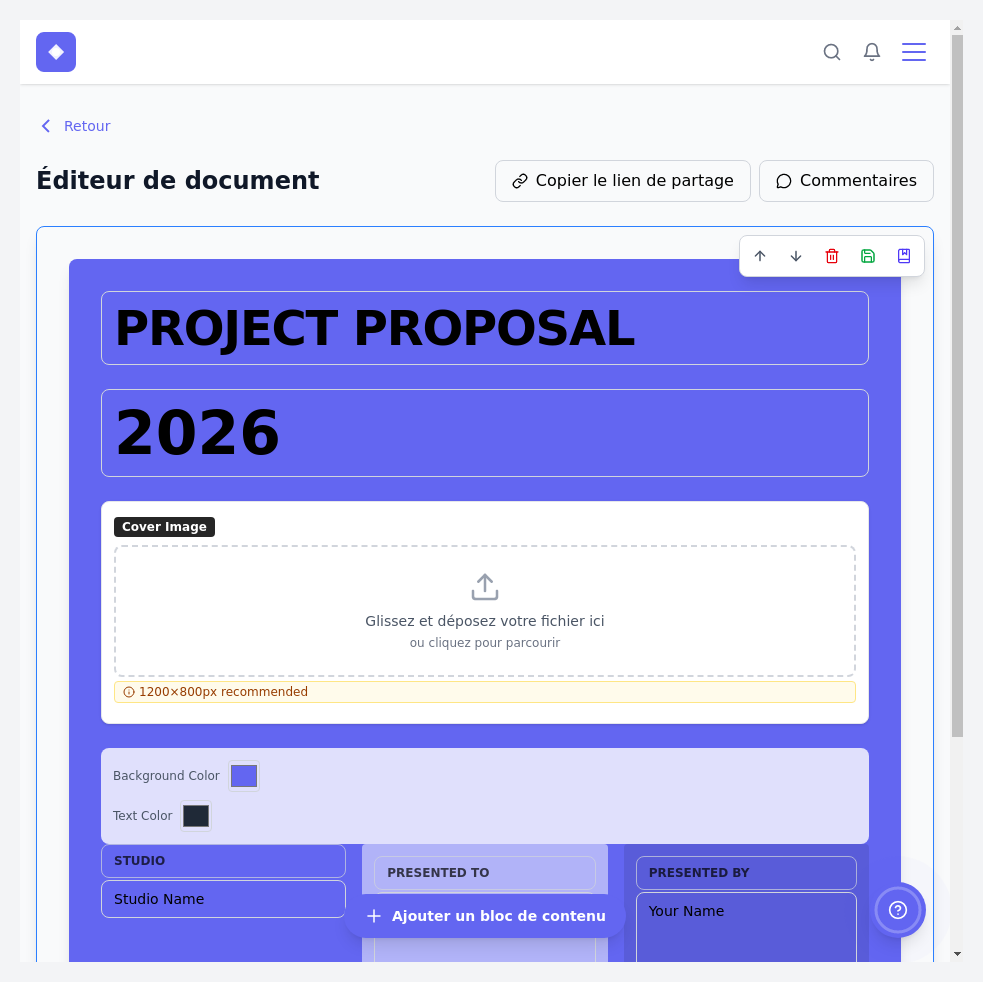
Une barre d’outils apparaît en haut du bloc avec cinq actions :
- Déplacer vers le haut / vers le bas – réorganisez l’ordre des blocs dans le document.
- Supprimer le bloc – retirez ce bloc du document.
- Enregistrer les modifications – sauvegardez le contenu du bloc.
- Sauvegarder dans la bibliothèque – enregistrez ce bloc avec son contenu personnalisé pour le réutiliser dans de futures propositions.
Bibliothèque de contenu
La bibliothèque est un espace central pour gérer vos blocs réutilisables. Depuis la liste des propositions, cliquez sur Library pour y accéder.
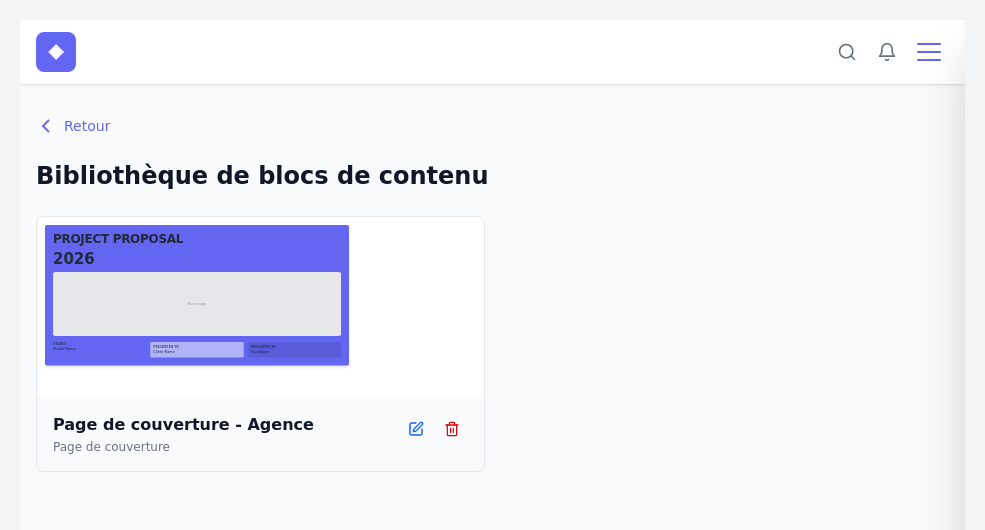
Chaque bloc sauvegardé est affiché avec son aperçu visuel, son nom et le type de bloc. Vous pouvez le modifier ou le supprimer à tout moment. Vous pouvez aussi créer un bloc directement depuis la bibliothèque via le bouton Créer un bloc – pratique pour préparer vos blocs types à l’avance avant même de démarrer une proposition.
L’utilisation de la bibliothèque est particulièrement rentable pour les contenus qui ne changent presque pas d’un mandat à l’autre : présentation de l’agence, termes et conditions standards, équipe habituelle, clause de propriété intellectuelle. Au lieu de saisir ces informations à chaque nouvelle proposition, vous les insérez en un clic depuis la bibliothèque et vous consacrez votre temps à ce qui est propre à chaque client.
Commentaires et échanges avec le client
L’éditeur intègre un système de messagerie directement lié à la proposition. Cliquez sur le bouton Commentaires pour ouvrir le panneau de discussion.
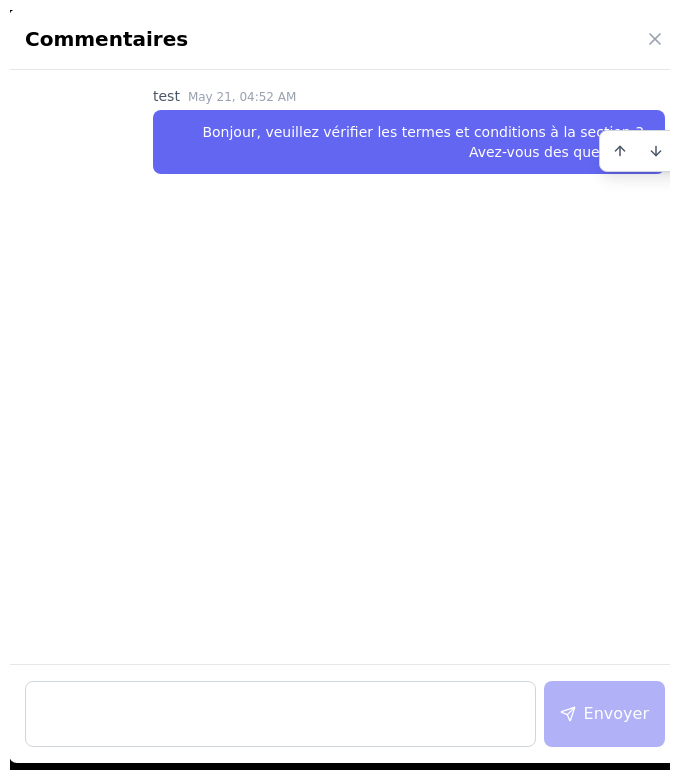
Ce fil de discussion est partagé entre vous et votre client. Il vous permet de clarifier un point, répondre à une question ou préciser une section sans avoir à sortir de la plateforme. Le client y accède depuis sa vue de la proposition. Un indicateur sur le bouton Commentaires signale les nouveaux messages non lus.
Copier le lien de partage
Une fois votre document composé, le bouton Copier le lien de partage génère le lien sécurisé à envoyer au client. Ce lien pointe vers la vue client de la proposition, où le client peut lire le document, poser des questions et le signer. Vous pouvez aussi utiliser le bouton Envoyer au client depuis la page de détail pour que Parle envoie ce lien par courriel automatiquement.