Le module de propositions vous permet d’envoyer des soumissions professionnelles à vos clients, de suivre leur statut en temps réel et de les faire accepter avec une signature électronique. Depuis la liste des propositions, cliquez sur Nouvelle proposition pour créer votre première soumission.
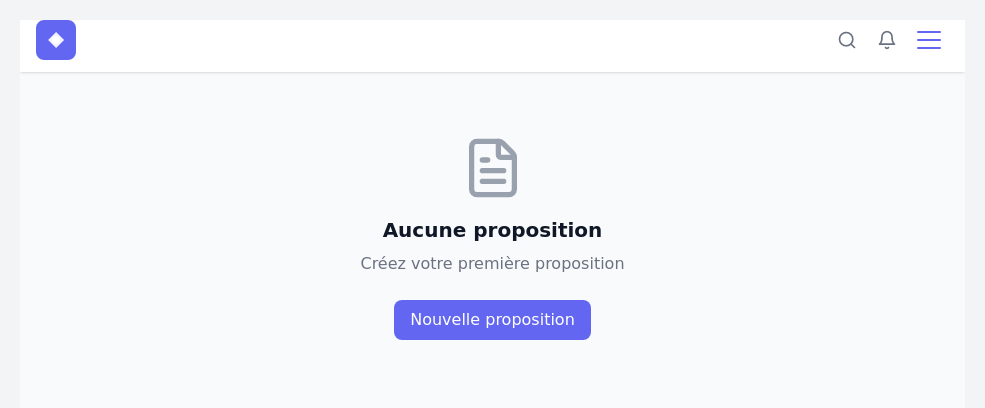
Créer une proposition
Lorsque vous cliquez sur Nouvelle proposition, un formulaire de création s’affiche avec les champs suivants :
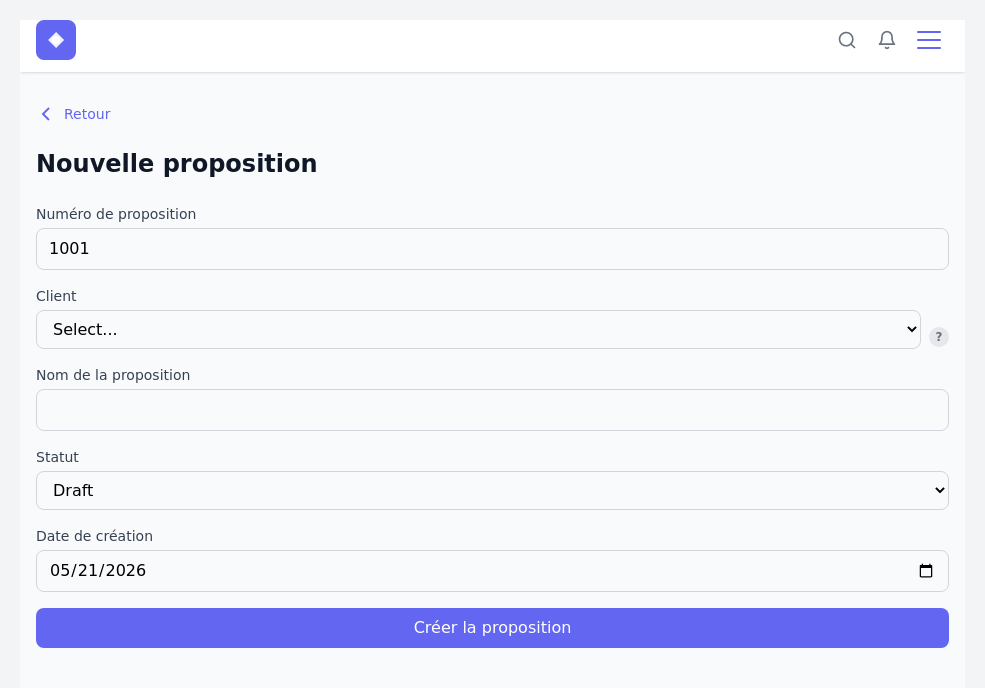
- Numéro de proposition – un numéro séquentiel généré automatiquement. Vous pouvez le modifier si vous souhaitez conserver votre propre numérotation.
- Client – sélectionnez un contact parmi vos clients actifs. Seuls les contacts marqués comme clients actifs apparaissent dans cette liste.
- Nom de la proposition – un titre descriptif pour identifier rapidement la soumission, par exemple “Refonte du site web” ou “Mandat de gestion des réseaux sociaux”.
- Statut – le statut initial est Draft (brouillon). Vous pourrez le faire évoluer au fil du processus.
- Date de création – pré-remplie à la date du jour, modifiable au besoin.
Cliquez sur Créer la proposition pour confirmer. Vous serez redirigé vers la liste des propositions.
Liste des propositions
La liste affiche toutes vos propositions avec leur nom et leur statut actuel. Les statuts disponibles sont :
- Draft – brouillon, non encore envoyé au client.
- Sent – envoyé au client, en attente de réponse.
- Accepted – accepté et signé par le client.
- Rejected – refusé par le client.
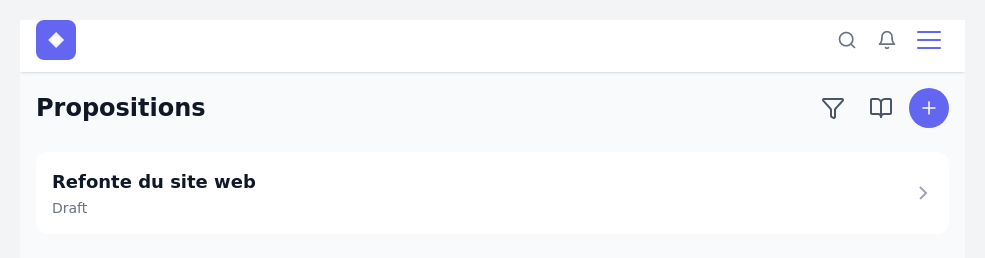
Cliquez sur une proposition pour accéder à sa page de détail.
Détail d’une proposition
La page de détail affiche toutes les informations de la proposition et donne accès aux actions principales.
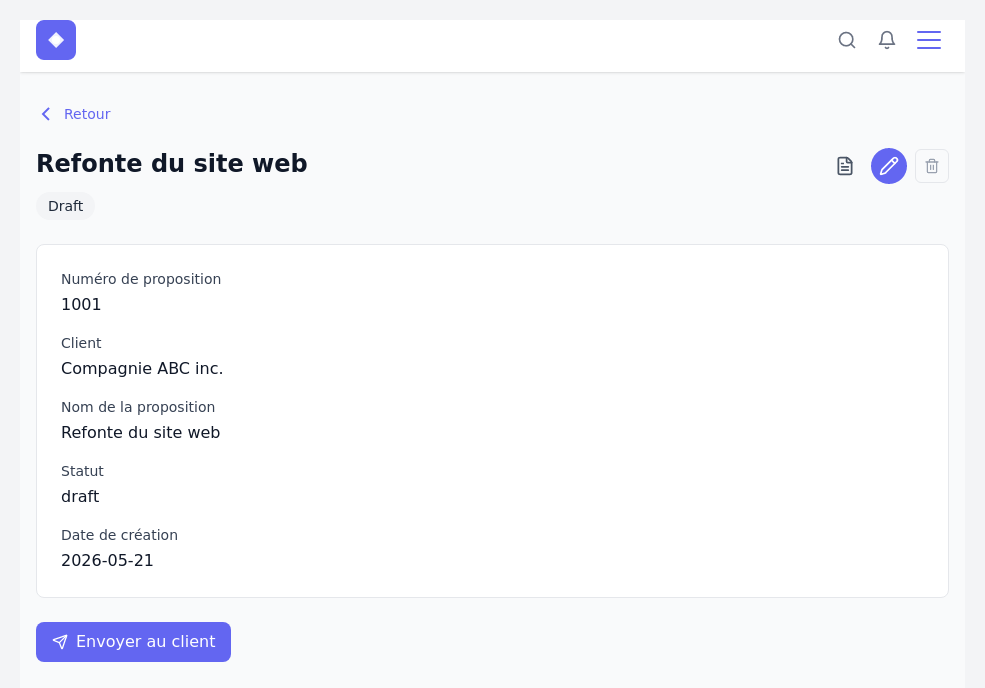
Trois boutons d’action sont disponibles en haut à droite :
- Voir le document – ouvre l’éditeur de document pour composer le contenu de la soumission.
- Modifier – permet de changer le nom, le client, le statut ou la date de la proposition.
- Supprimer – supprime définitivement la proposition.
Le bouton Envoyer au client au bas de la page envoie un courriel au client avec le lien vers sa proposition. Le client doit avoir un compte utilisateur lié pour recevoir et consulter le document. Vous pouvez créer ce compte directement depuis la fiche du contact dans le CRM, dans l’onglet Utilisateur.
Modifier une proposition
Cliquez sur le bouton Modifier (icône crayon) pour mettre à jour les informations de base. Vous pouvez notamment changer le statut manuellement – utile si vous gérez le processus en dehors de la plateforme ou si vous souhaitez remettre une proposition en brouillon.
Une fois votre proposition créée, l’étape suivante est de composer son contenu dans l’éditeur de document.