Une fois vos paramètres configurés, vous êtes prêt à ajouter votre premier produit. Depuis la boutique, cliquez sur Ajouter un produit pour accéder au formulaire de création.
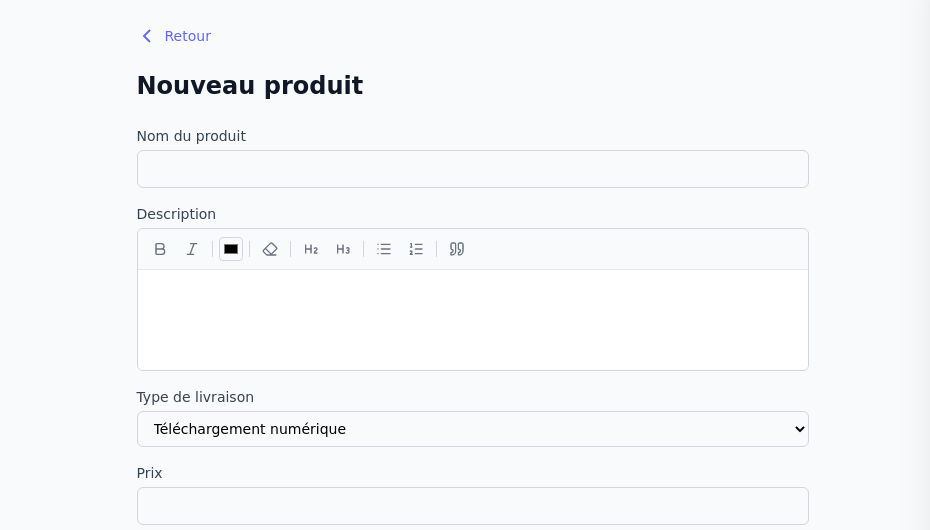
Informations de base
Chaque produit commence par trois champs essentiels :
- Nom du produit – le titre affiché dans le catalogue et sur la page du produit.
- Description – un éditeur de texte enrichi vous permet de mettre en forme le contenu avec des titres, des listes, du gras, de l’italique et des citations. Soignez cette description : elle est souvent le facteur décisif pour un acheteur.
- Prix – le montant en dollars que le client paiera au moment du paiement.
Type de livraison
Le champ Type de livraison détermine la nature du produit et conditionne les champs supplémentaires qui s’affichent dans le formulaire. Deux options sont disponibles :
Téléchargement numérique
Pour les ebooks, gabarits, formations, fichiers audio, logiciels ou tout autre contenu livrable par voie électronique. Avec ce type, aucun frais de livraison n’est calculé à la caisse – la livraison se fait automatiquement par lien de téléchargement après l’achat.
Produit physique
Pour tout article expédié par la poste. Ce type active trois champs supplémentaires :
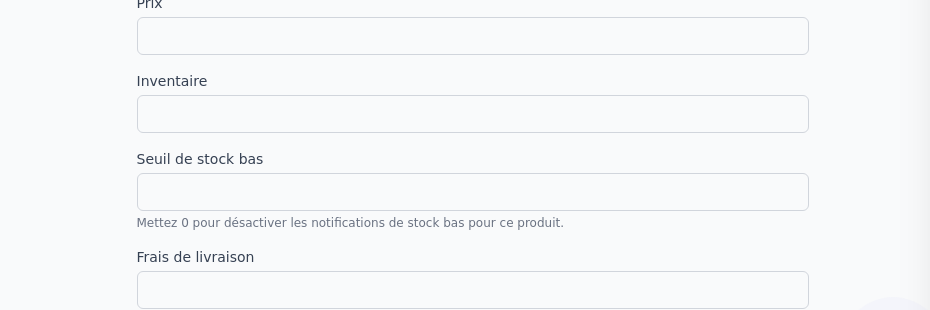
- Inventaire – le nombre d’unités disponibles. Parle décrémente automatiquement ce compteur à chaque vente.
- Seuil de stock bas – le niveau auquel une notification de stock bas est envoyée. Entrez
0pour désactiver les alertes pour ce produit. - Frais de livraison – un montant fixe optionnel qui s’ajoute aux frais définis dans les paramètres de la boutique, ou qui les remplace si vous souhaitez un tarif spécifique à ce produit.
Images
Image du produit
C’est l’image principale associée au produit. Elle apparaît dans la liste du catalogue et en haut de la page de détail du produit. Glissez-déposez votre fichier ou cliquez pour parcourir vos fichiers.
Images supplémentaires
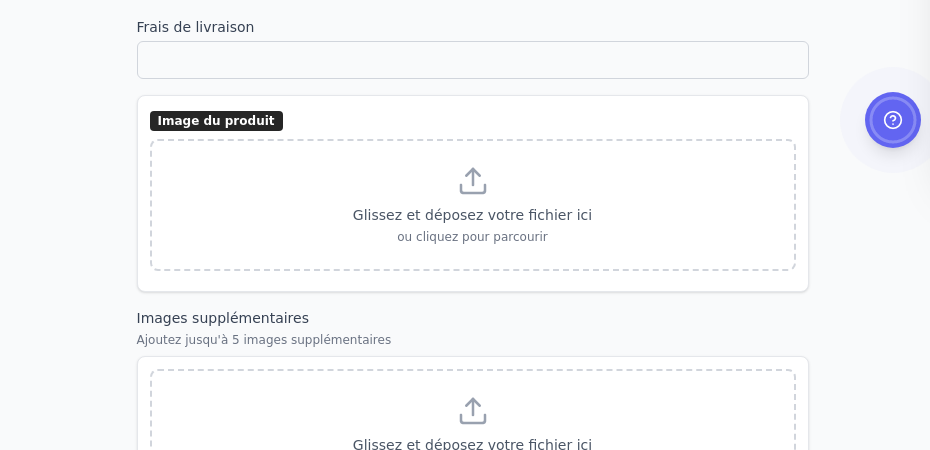
Vous pouvez ajouter jusqu’à cinq images supplémentaires. Elles s’affichent dans une galerie sur la page de détail du produit, permettant à l’acheteur de voir le produit sous différents angles. Ces images ne remplacent pas l’image principale – elles la complètent.
Produit numérique : fichier et diffusion audio
Ces deux options s’affichent uniquement lorsque le type est réglé sur Téléchargement numérique.
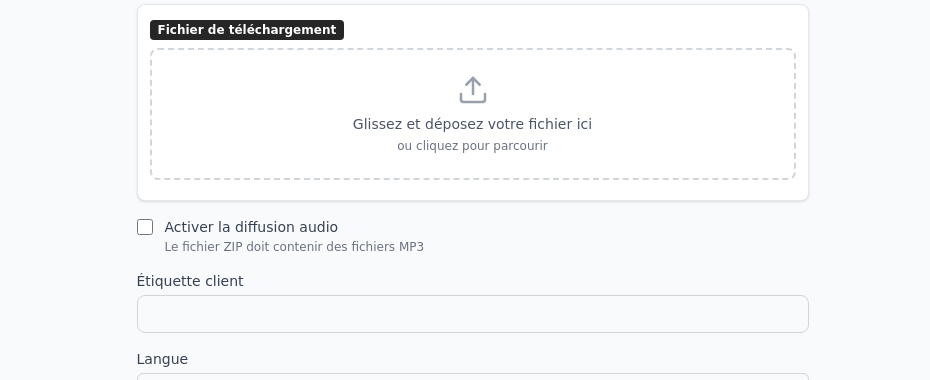
Fichier de téléchargement
Téléversez le fichier que l’acheteur recevra après son achat. Parle génère un lien sécurisé et le transmet automatiquement dans le courriel de confirmation de commande. Formats acceptés : ZIP, PDF, et autres.
Activer la diffusion audio
Si votre produit numérique contient des fichiers audio (album, formation audio, méditations, etc.), activez cette option. Le fichier ZIP téléversé doit contenir des fichiers MP3. Une fois activée, l’acheteur peut écouter les pistes directement depuis sa page de détail de commande – sans avoir à télécharger le fichier d’abord.
Étiquette client
Comme pour les paramètres généraux de la boutique, chaque produit peut avoir sa propre étiquette client. Cette étiquette est ajoutée au contact CRM de l’acheteur au moment de l’achat, en plus de l’étiquette générale de la boutique.
Utilisez cette étiquette pour déclencher des automatisations propres à ce produit – une séquence de bienvenue, un accès à un groupe privé, ou un suivi personnalisé. Par exemple : acheteur-formation-photo.
Langue
Le champ Langue indique la langue principale du produit (FR ou EN). Cette information aide Parle à afficher correctement le produit dans la version linguistique appropriée de votre catalogue.
Produit vedette
Cochez Produit vedette pour inclure ce produit dans les carrousels de votre site web. Lorsqu’un bloc de contenu de type carrousel est ajouté à une page, Parle y affiche automatiquement les produits marqués comme vedettes. C’est utile pour mettre en avant vos meilleurs produits en page d’accueil ou sur une page promotionnelle sans avoir à les sélectionner manuellement à chaque modification.
Une fois tous les champs remplis, cliquez sur Enregistrer. Votre produit est immédiatement disponible dans votre catalogue public.