La configuration du menu principal se trouve dans les paramètres du module Site web. Cliquez sur l’icône d’engrenage (Settings) dans la barre d’outils du module pour y accéder.
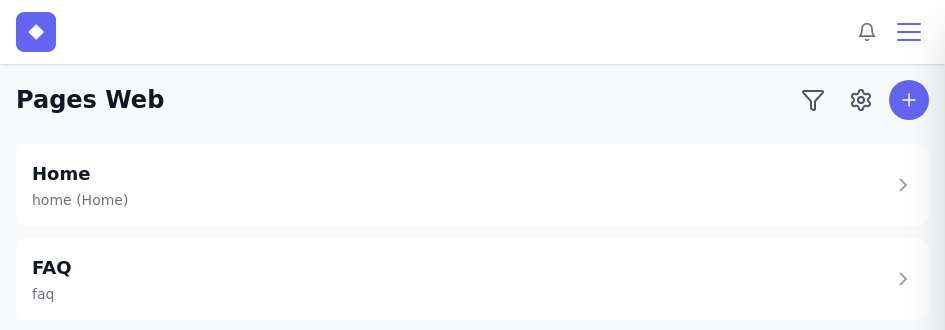
Les paramètres du site web sont organisés en quatre onglets : Général, Menu, Marque et Avancé.
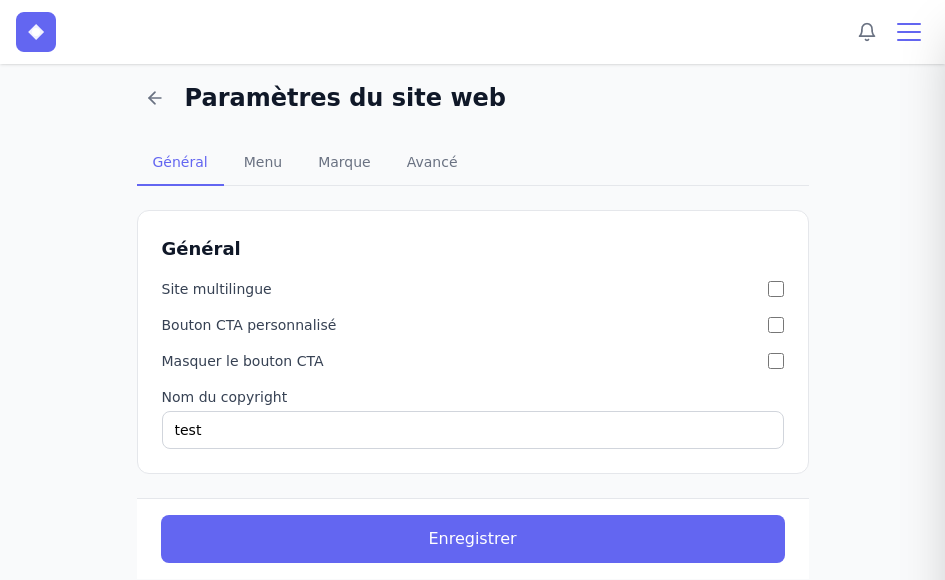
L’onglet Général contient quelques réglages importants :
- Site multilingue – activez cette option si votre site doit être disponible en français et en anglais. Vous aurez alors deux menus distincts à configurer, un par langue.
- Bouton CTA personnalisé – permet de personnaliser le libellé et l’URL du bouton de connexion affiché dans votre menu. Par défaut, ce bouton pointe vers le portail client où vos clients peuvent consulter leurs achats, leurs factures, leurs formations, etc.
- Masquer le bouton CTA – masque complètement le bouton de connexion dans la navigation.
- Nom du copyright – le nom affiché dans le pied de page de votre site.
Les types d’éléments de menu
Avant d’ajouter vos liens, il est utile de comprendre les trois types d’éléments que vous pouvez inclure dans votre menu :
- Page – les pages que vous avez créées dans le module Site web. Elles doivent exister avant de pouvoir être ajoutées ici.
- Module – des pages publiques gérées automatiquement par certains modules. Les modules Balado, Formations, Boutique et Réservation, par exemple, ont leurs propres pages que vous pouvez afficher directement dans votre menu.
- Lien externe – utile si vous avez besoin de pointer vers une ressource externe à votre site.
Menu de navigation principal
Cliquez sur l’onglet Menu pour gérer votre navigation principale et votre pied de page.
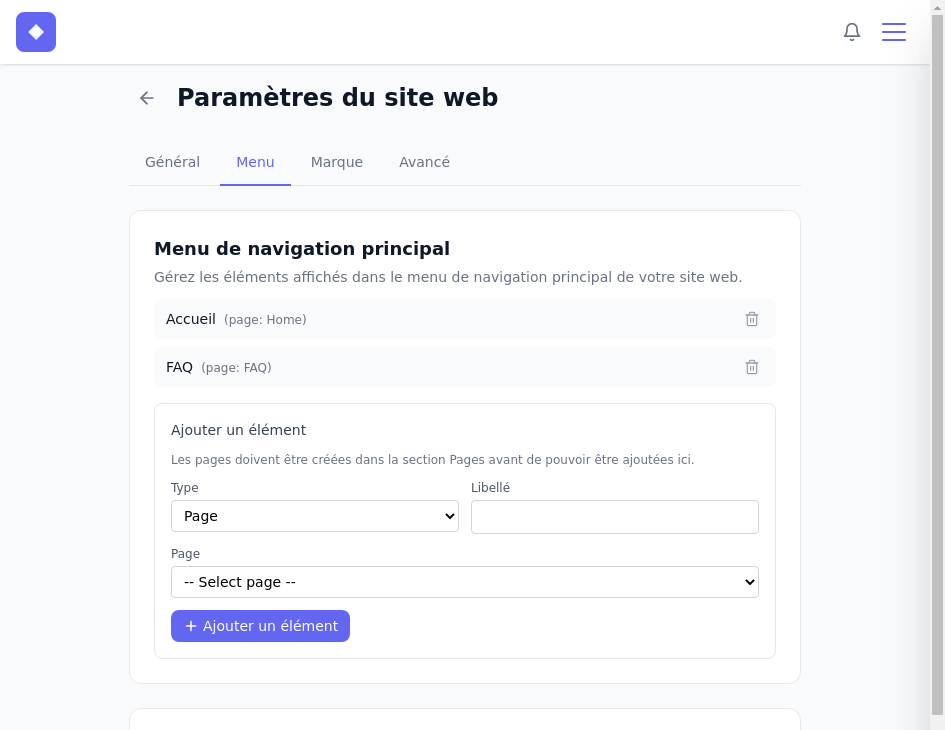
Pour chaque élément, choisissez un Type (Page, Module ou Lien externe), entrez un Libellé (le texte affiché dans le menu), puis sélectionnez la page ou entrez l’URL selon le type choisi. Cliquez sur + Ajouter un élément pour l’ajouter à la liste.
Les éléments ajoutés apparaissent au-dessus du formulaire. Vous pouvez les supprimer individuellement avec l’icône de corbeille.
Pied de page
La section Pied de page fonctionne de la même façon que le menu principal – mêmes types d’éléments, même formulaire d’ajout.
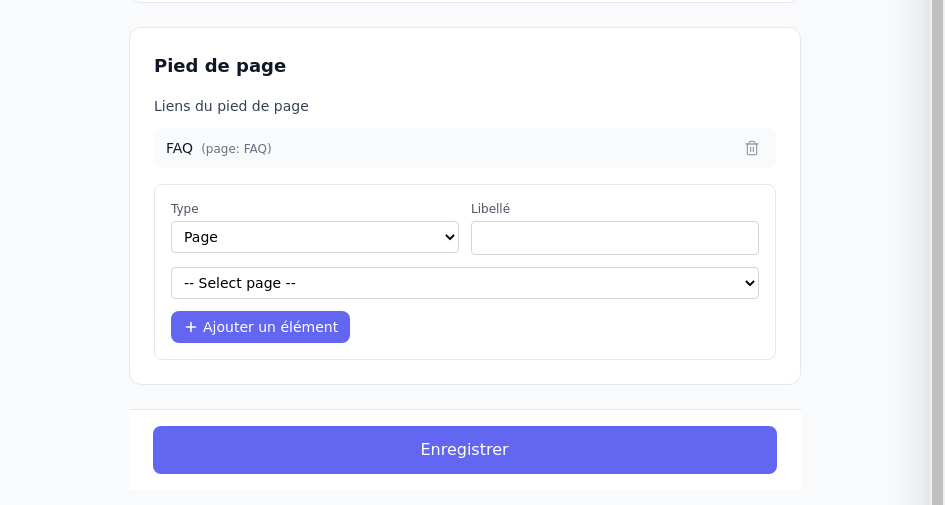
Cliquez sur Enregistrer une fois vos modifications terminées. Les changements sont reflétés immédiatement sur votre site public.
Site bilingue
Si vous activez Site multilingue dans l’onglet Général, vous aurez deux menus principaux et deux configurations de pied de page à gérer – un par langue. La langue par défaut correspond à la langue principale de votre application. Les pages créées dans l’autre langue auront un préfixe de langue dans leur URL, ce qui est bénéfique pour le référencement.