Le module Site web vous permet de créer un nombre illimité de pages. Choisissez bien vos URL dès le départ – les modifier par la suite pourrait briser des liens déjà partagés.
Créer une nouvelle page
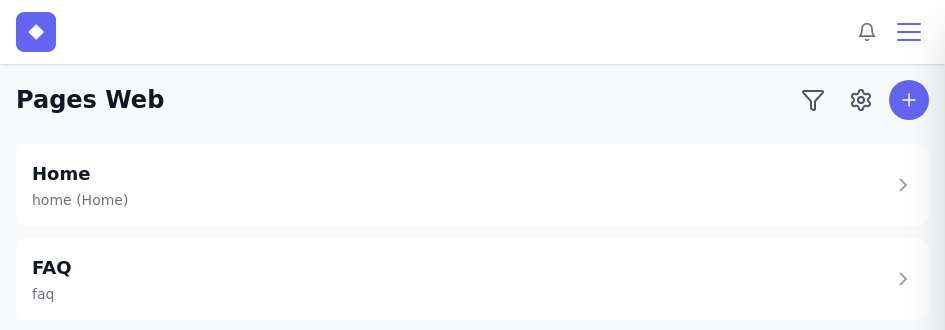
Dans le module Site web, vous voyez la liste de vos pages existantes. Cliquez sur le bouton + en haut à droite pour créer une nouvelle page.
Remplissez les informations de base :
- Nom de la page – utilisé à l’interne pour vous y retrouver facilement.
- URL – le chemin de la page sur votre site (ex. :
a-propos). Évitez les espaces et les accents. - Page d’accueil – cochez cette case si cette page doit être la racine de votre site.
- Ordre d’affichage – détermine l’ordre dans la liste et dans le menu.
- Titre de la page – le titre qui apparaît dans les résultats de recherche et l’onglet du navigateur.
- Langue – la langue dans laquelle cette page est rédigée.
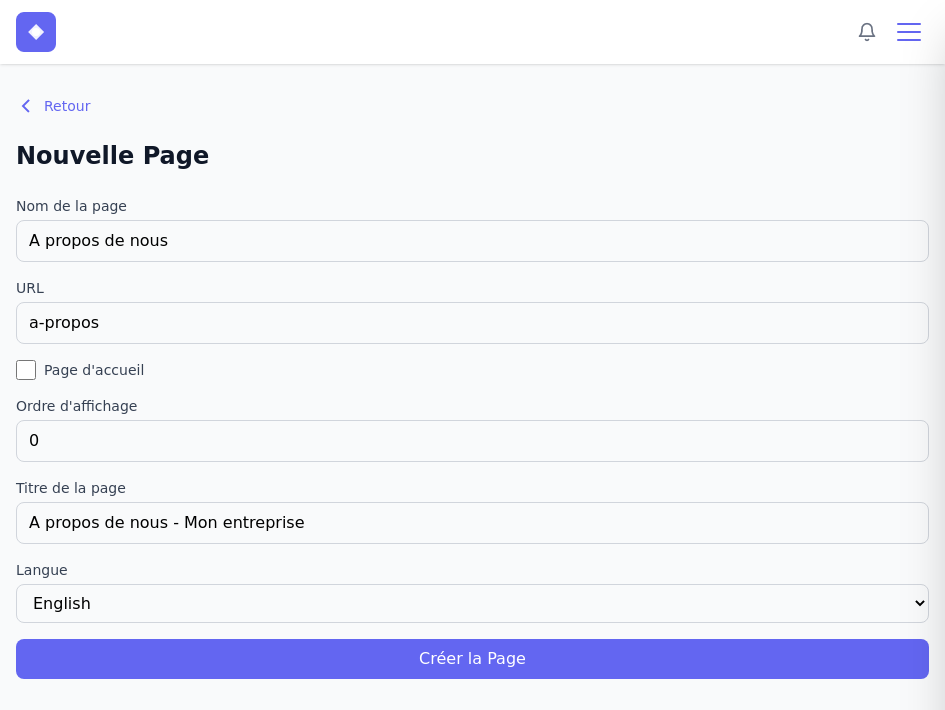
Cliquez sur Créer la Page pour accéder directement à l’éditeur.
L’éditeur de page
L’éditeur s’ouvre avec une barre d’outils en haut et une zone de contenu vide.
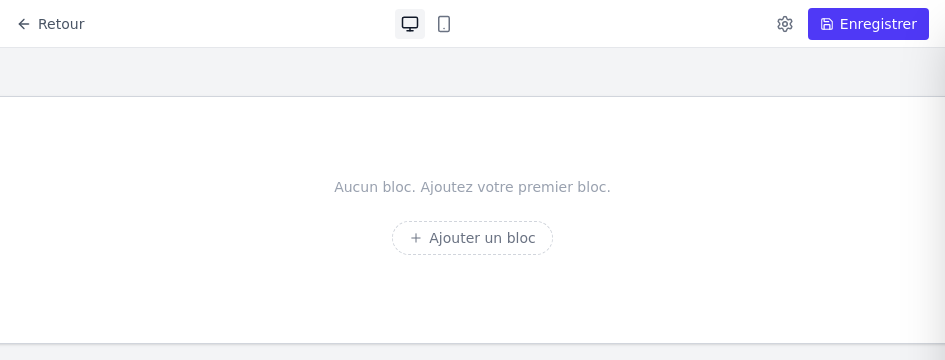
La barre du haut contient :
- Retour – revient à la liste des pages sans perdre les modifications enregistrées.
- Bureau / Mobile – bascule l’aperçu entre la vue bureau (1200 px) et la vue mobile (390 px).
- Paramètres de la page (icône engrenage) – accès aux réglages SEO et autres options de la page.
- Enregistrer – sauvegarde toutes les modifications en cours.
Blocs de contenu
Le contenu d’une page est organisé en blocs, empilés verticalement. Chaque bloc est une section indépendante avec sa propre mise en page.
Cliquez sur Ajouter un bloc pour créer votre premier bloc.
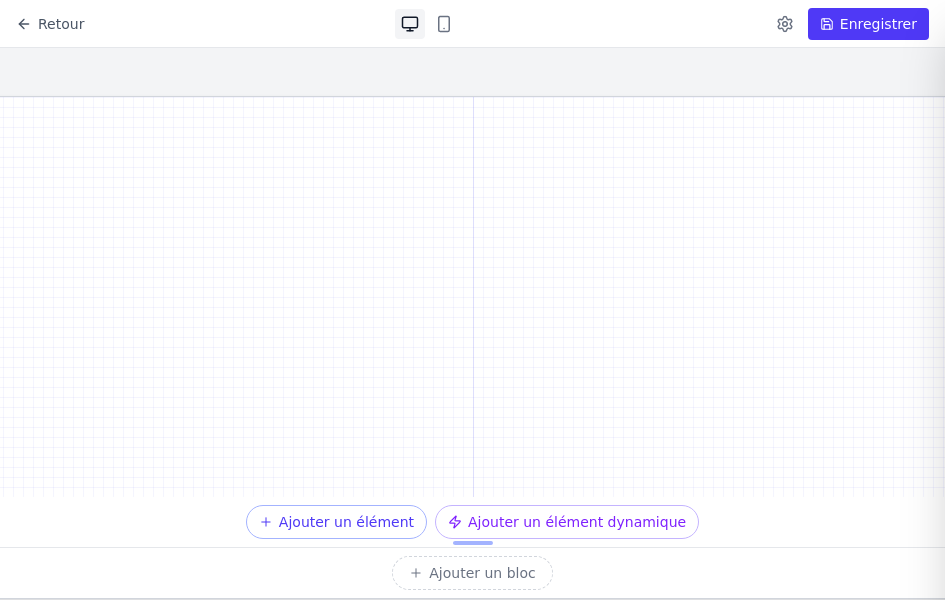
Le bloc apparaît avec deux boutons :
- Ajouter un élément – pour les contenus standards (titres, texte, images, etc.).
- Ajouter un élément dynamique – pour les composants interactifs (carrousel, intégration de code, etc.).
Vous pouvez ajouter autant de blocs que vous voulez. Chaque bloc dispose de contrôles pour le déplacer vers le haut ou le bas, accéder à ses paramètres de style, ou le supprimer.
Éléments statiques
Cliquez sur Ajouter un élément pour choisir parmi les éléments disponibles :
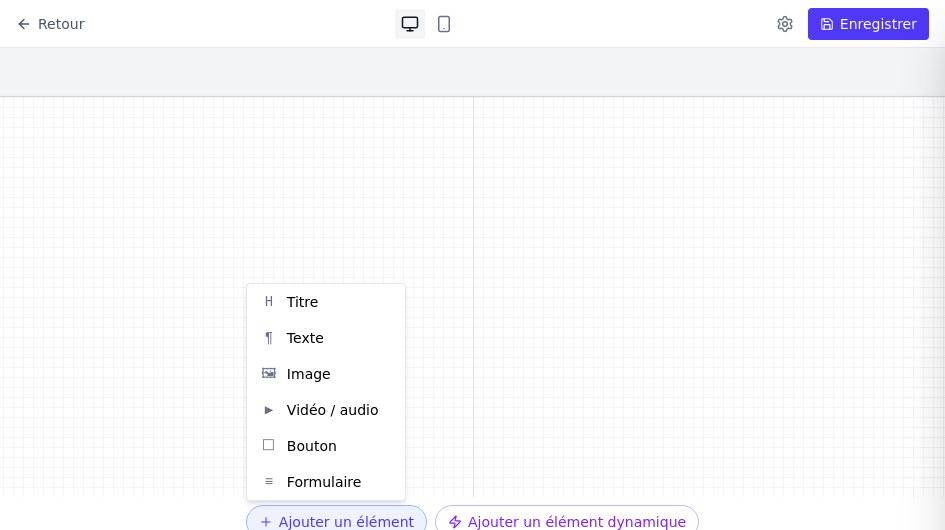
- Titre – un titre de niveau H1 à H6.
- Texte – un paragraphe de texte riche.
- Image – une image avec options de taille et d’alignement.
- Vidéo / audio – intégration d’un fichier vidéo ou audio.
- Bouton – un appel à l’action avec lien.
- Formulaire – un formulaire de contact ou de capture.
Éléments dynamiques
Cliquez sur Ajouter un élément dynamique pour les composants interactifs :
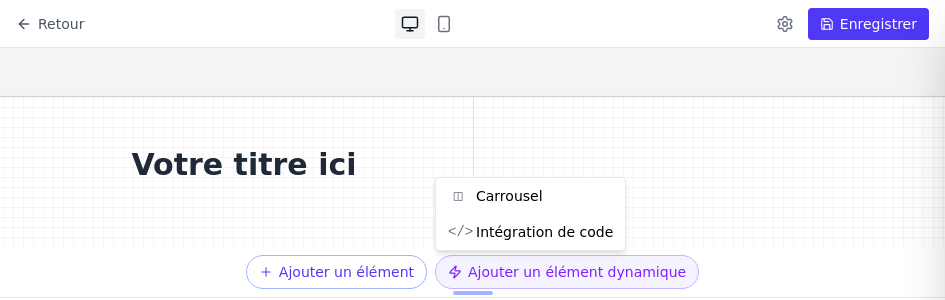
- Carrousel – un diaporama d’images ou de contenu.
- Intégration de code – pour intégrer un widget ou un script externe via du code HTML.
D’autres éléments dynamiques s’ajouteront au fil des mises à jour de la plateforme.
Modifier un élément
Cliquez sur n’importe quel élément dans le bloc pour ouvrir son panneau de propriétés sur la droite.
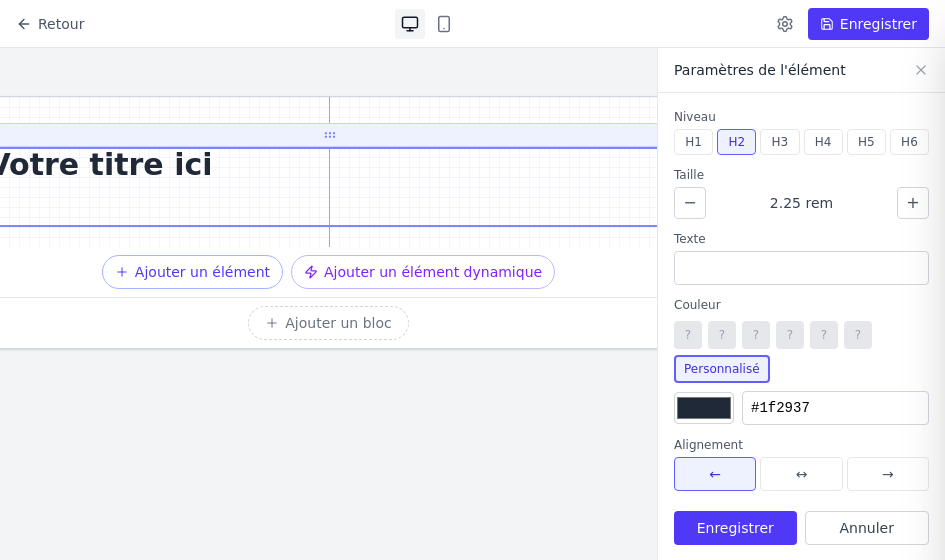
Le panneau varie selon le type d’élément. Pour un titre, vous pouvez ajuster :
- Niveau – H1, H2, H3, H4, H5 ou H6.
- Taille – en unités rem.
- Texte – le contenu du titre.
- Couleur – depuis la palette de votre application ou une valeur personnalisée.
- Alignement – gauche, centre ou droite.
Cliquez sur Enregistrer dans le panneau pour valider vos changements, puis sur le bouton Enregistrer de la barre du haut pour sauvegarder la page.
Aperçu mobile
Cliquez sur l’icône Mobile dans la barre du haut pour visualiser votre page telle qu’elle apparaîtra sur un téléphone (390 px de large). Vous pouvez modifier et sauvegarder des éléments directement depuis cette vue.
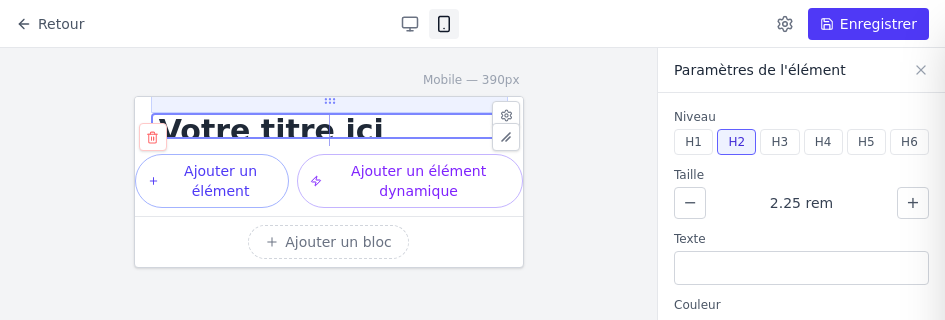
Repassez en vue Bureau à tout moment pour retrouver l’aperçu pleine largeur.