Voici une idée de comment aborder votre première semaine dans Parle. L’objectif n’est pas de tout configurer d’un coup, mais de découvrir les concepts clés un à la fois pour que tout fasse sens.
Jour 1 : Activer vos premiers modules
La première chose à comprendre sur une app Parle fraîchement créée : elle est complètement vide. Une app sans modules n’a aucune fonctionnalité. C’est voulu, vous payez uniquement pour ce que vous utilisez.
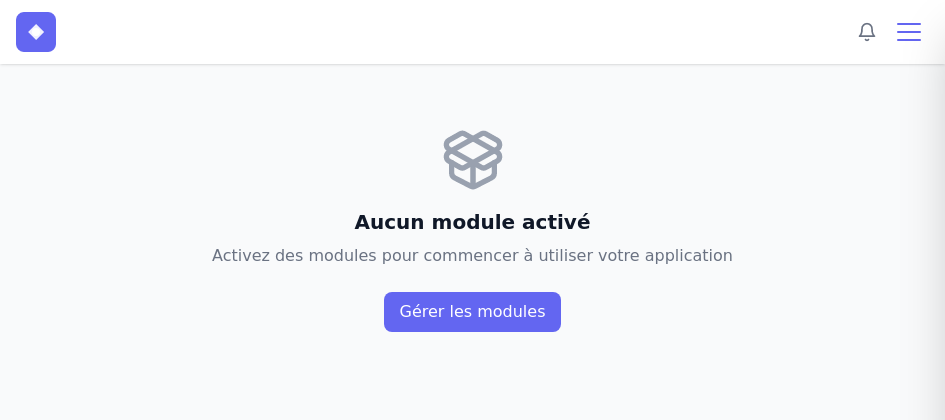
Rendez-vous dans la section Modules du menu. Si votre app est encore vide, Parle vous le dira et vous proposera un bouton pour consulter les modules disponibles. Chaque module a un coût mensuel, à l’exception du module CRM qui est gratuit, mais non activé par défaut.
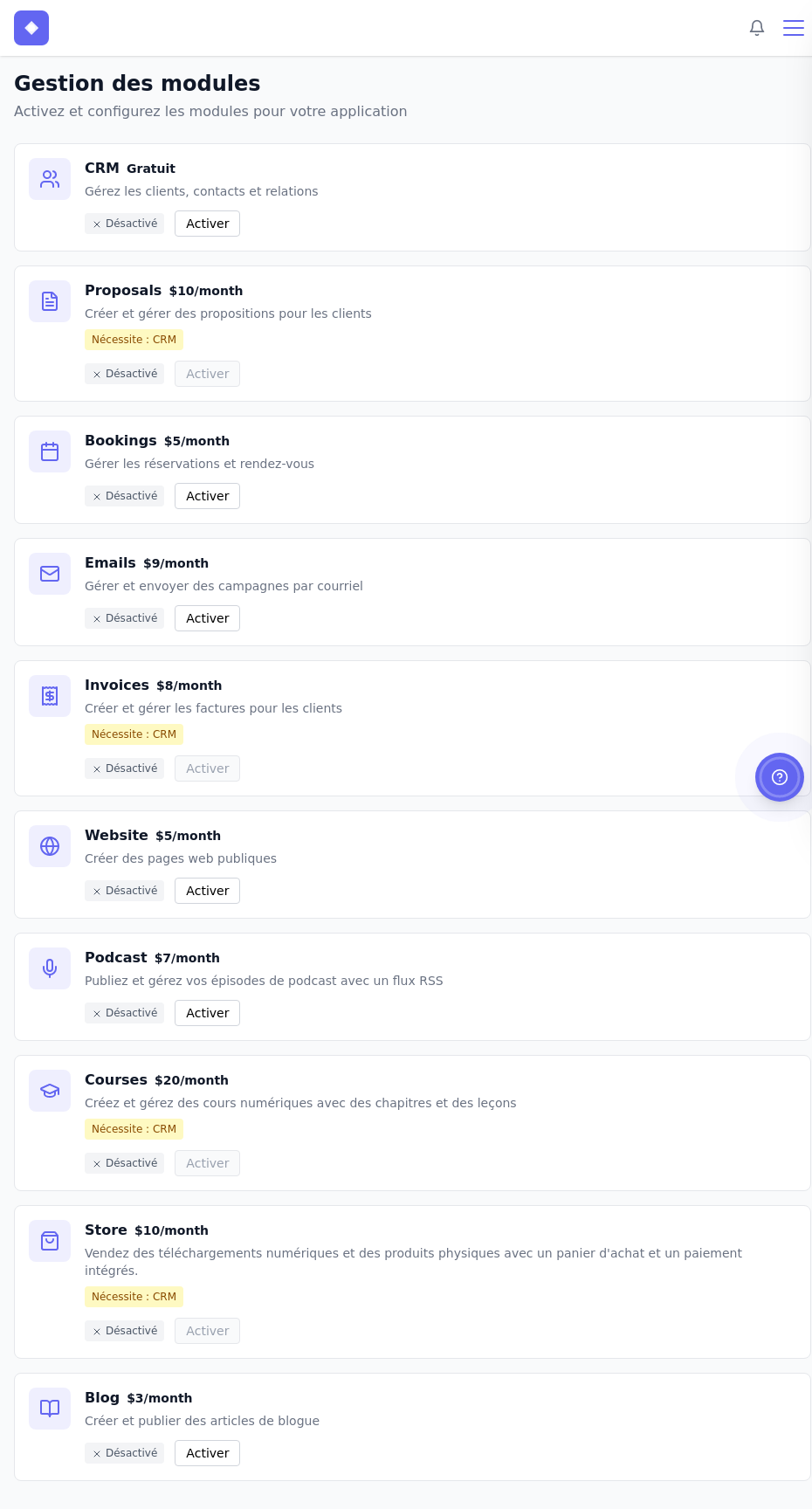
Selon vos objectifs, activez les modules qui vous correspondent :
- Vous voulez un site web ? Activez le module Site web.
- Vous voulez envoyer des soumissions ? Activez le module Soumissions – mais notez qu’il dépend du module CRM, vous aurez besoin d’un contact pour créer une soumission. Parle vous avertira si une dépendance manque.
Activer un module demande deux petites décisions : le libellé que vous voulez lui donner dans le menu de votre app, et si vous voulez qu’il apparaisse dans ce menu ou non. C’est tout.
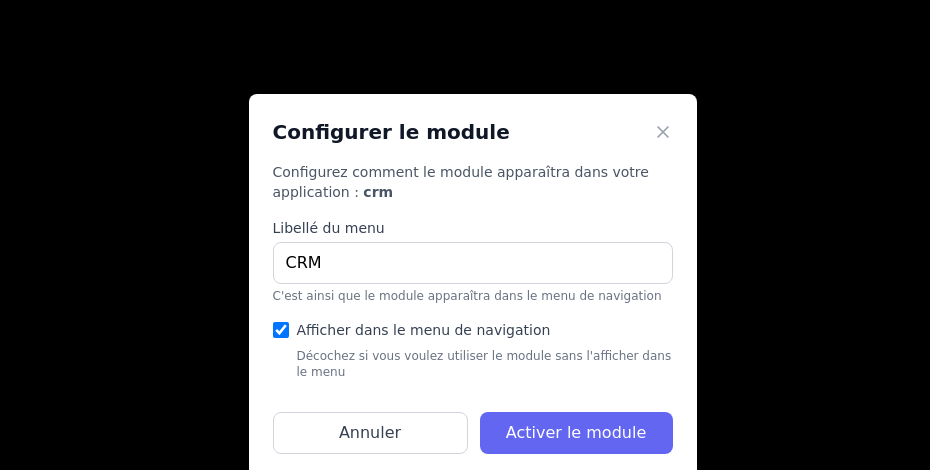
Une fois activé, le module apparaît dans la barre de navigation en haut à droite de votre app.
Pour la suite de ce guide, assurez-vous d’activer le module CRM. Ouvrez-le en cliquant sur son entrée dans le menu de l’app.
Votre liste de contacts est vide, c’est normal. Parle vous propose de créer votre premier contact – allez-y, vous pouvez utiliser vos propres informations. Cliquez sur Enregistrer.
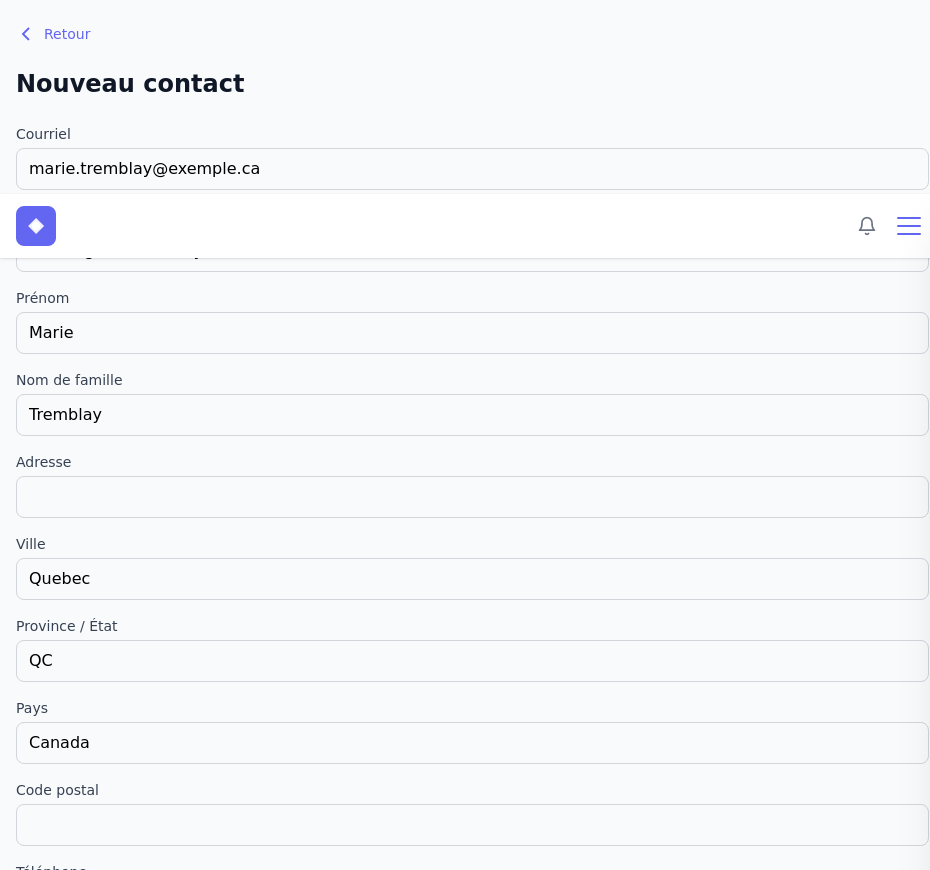
De retour dans la liste, vous remarquerez l’interface : liste épurée avec les informations essentielles, barre d’outils à droite du titre du module. Tous les modules suivent ce même patron. Le bouton + crée l’entité principale du module (un contact ici), et le bouton de filtre vous permet de créer des requêtes personnalisées pour retrouver rapidement ce que vous cherchez.
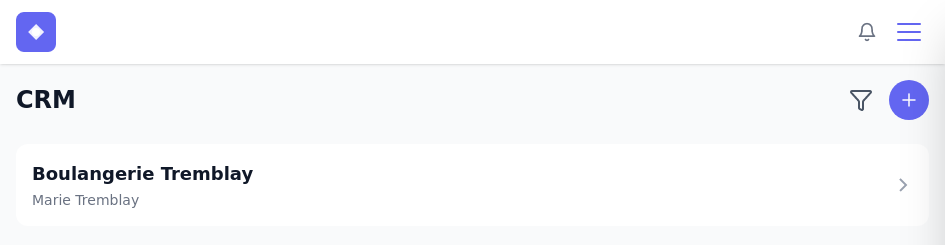
En ouvrant un contact, vous verrez ses informations complètes ainsi qu’une série d’onglets : Utilisateur, Notes, Suivi, Propositions, Factures et Activité.
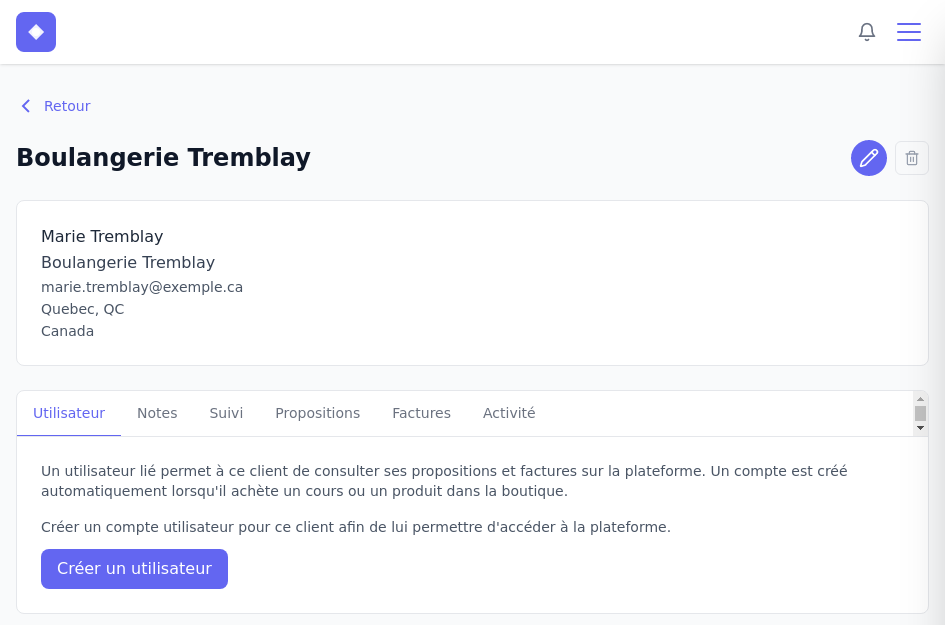
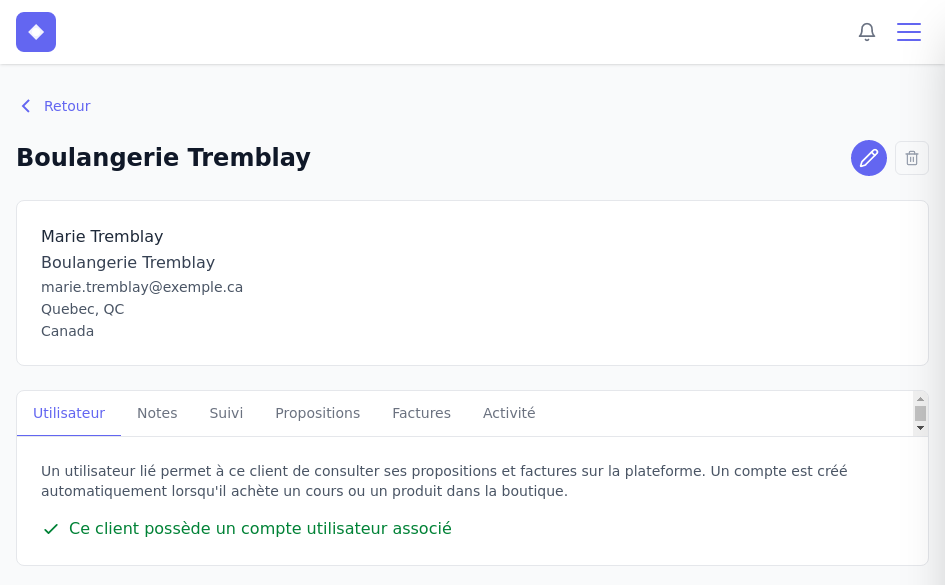
Le premier onglet, Utilisateur, vous permet de lier ce contact à un compte sur la plateforme. C’est utile lorsque vos clients ont besoin d’accéder à leurs soumissions, factures, cours ou commandes en ligne.
Jour 2 : L’éditeur de documents
Certains modules – comme les Propositions, le Site web ou les Cours – produisent des documents. Pour garder une expérience cohérente partout, Parle offre le même éditeur de documents dans tous ces modules.
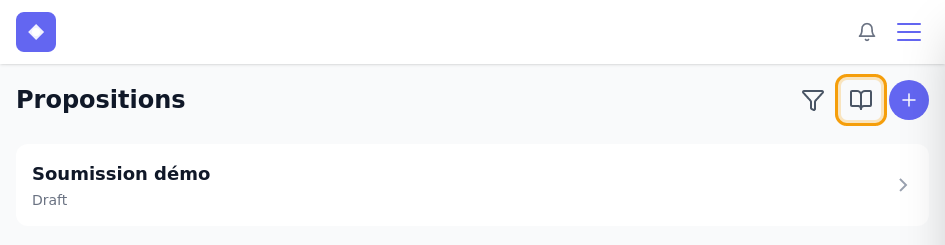
Ouvrez le module Propositions. Vous remarquerez la barre d’outils à droite du titre : un bouton de filtre, un bouton Bibliothèque (nous y reviendrons demain), et un bouton + pour créer une nouvelle proposition.
Cliquez sur une proposition existante pour ouvrir sa page de détail. Vous y trouverez les informations de la proposition ainsi qu’un bouton pour accéder à l’éditeur de document.
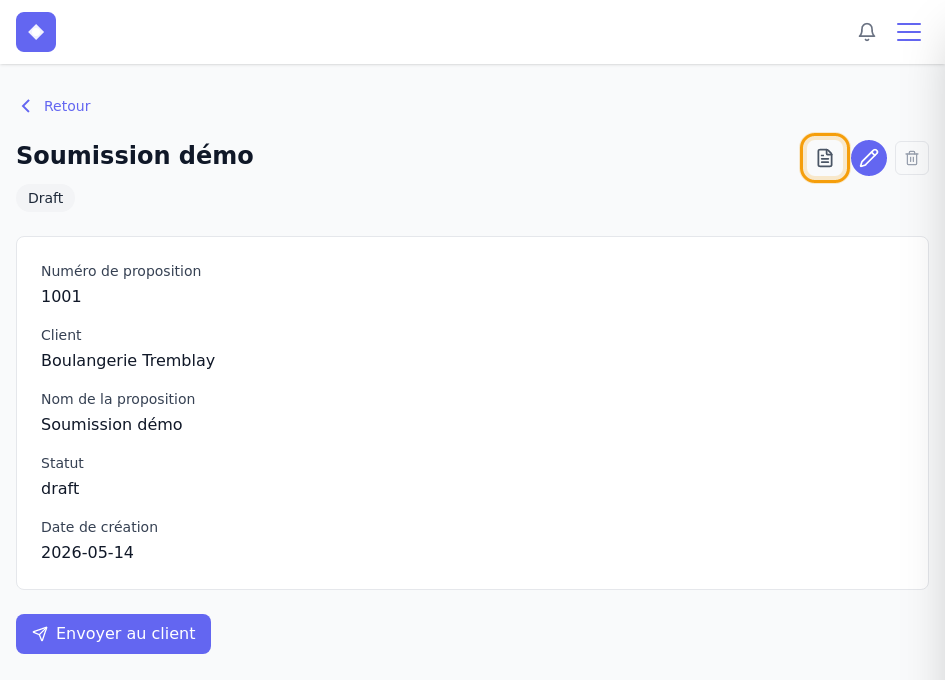
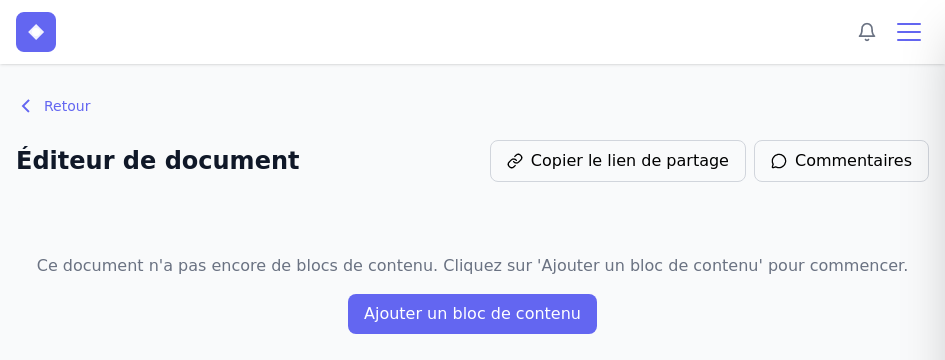
Cliquez sur l’icône d’éditeur pour ouvrir le document. Si le document est vide, Parle vous invite à ajouter un premier bloc. Cliquez sur Ajouter un bloc de contenu.
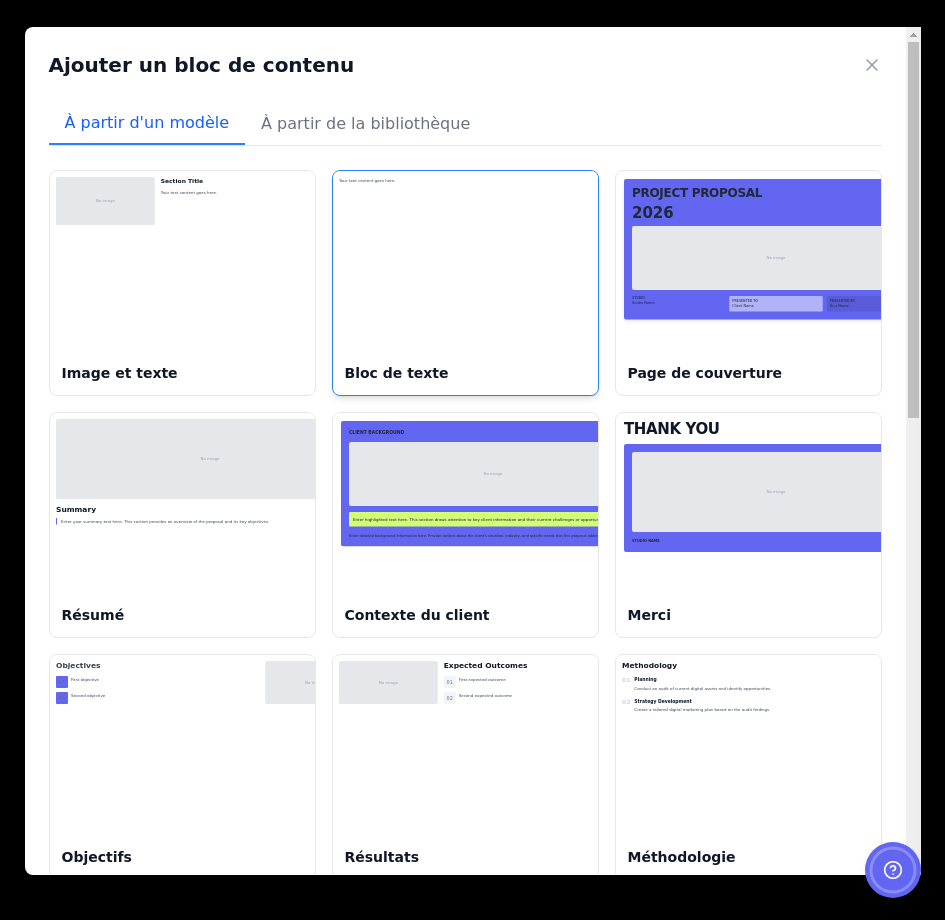
Un panneau s’ouvre avec deux onglets : À partir d’un modèle et À partir de la bibliothèque. Les modèles intégrés couvrent tous les besoins d’une proposition professionnelle : page de couverture, résumé, budget, échéancier, termes et conditions, et bien plus.
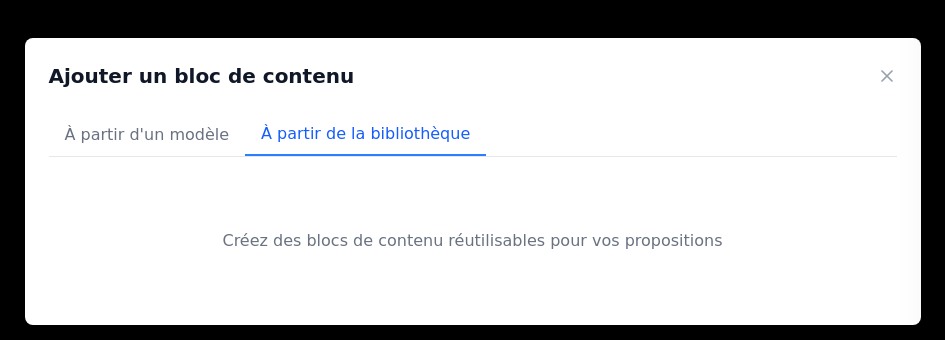
L’onglet Bibliothèque vous permet de réutiliser des blocs que vous avez sauvegardés vous-même – nous verrons comment les créer demain.
Sélectionnez le modèle Page de couverture. Le bloc apparaît immédiatement dans votre document.
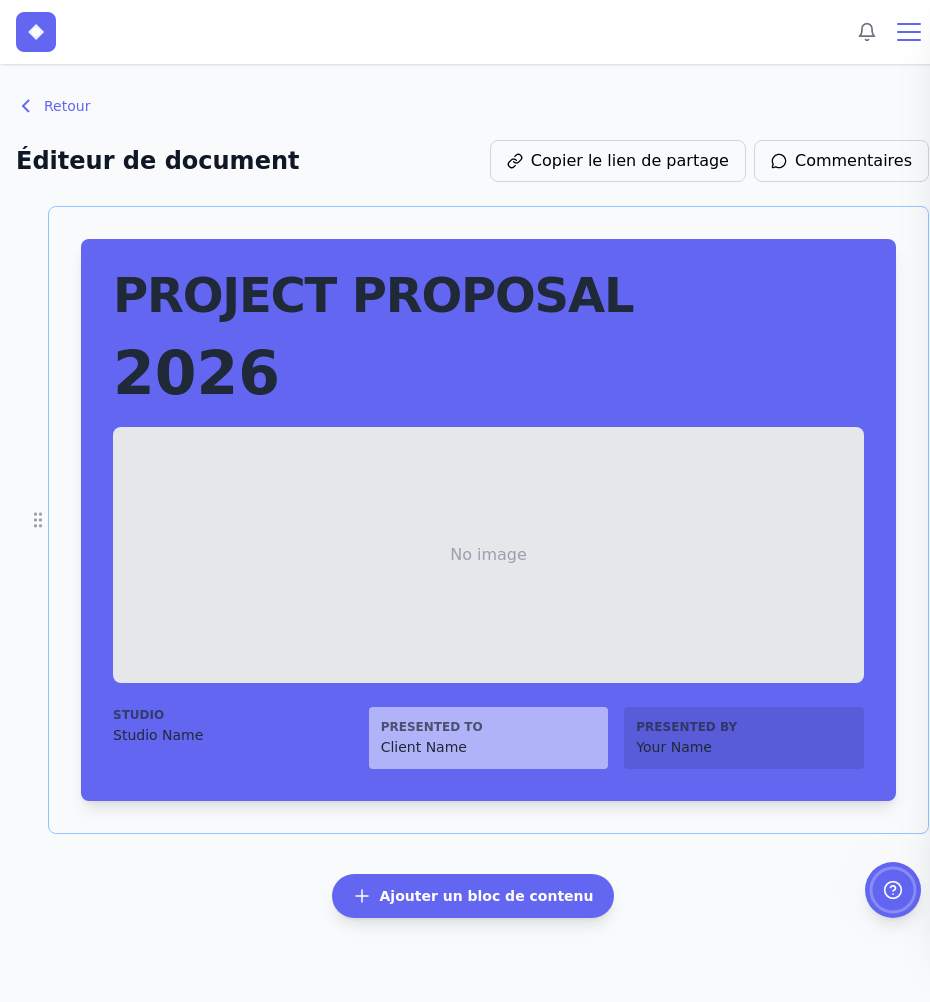
Cliquez sur le bloc pour l’éditer. L’édition est entièrement en ligne : les champs de texte apparaissent directement dans le bloc, vous pouvez modifier le titre, l’année, les couleurs d’arrière-plan, l’image, et les informations de présentation sans quitter la vue du document. Chaque bloc expose ses propres options selon son type.
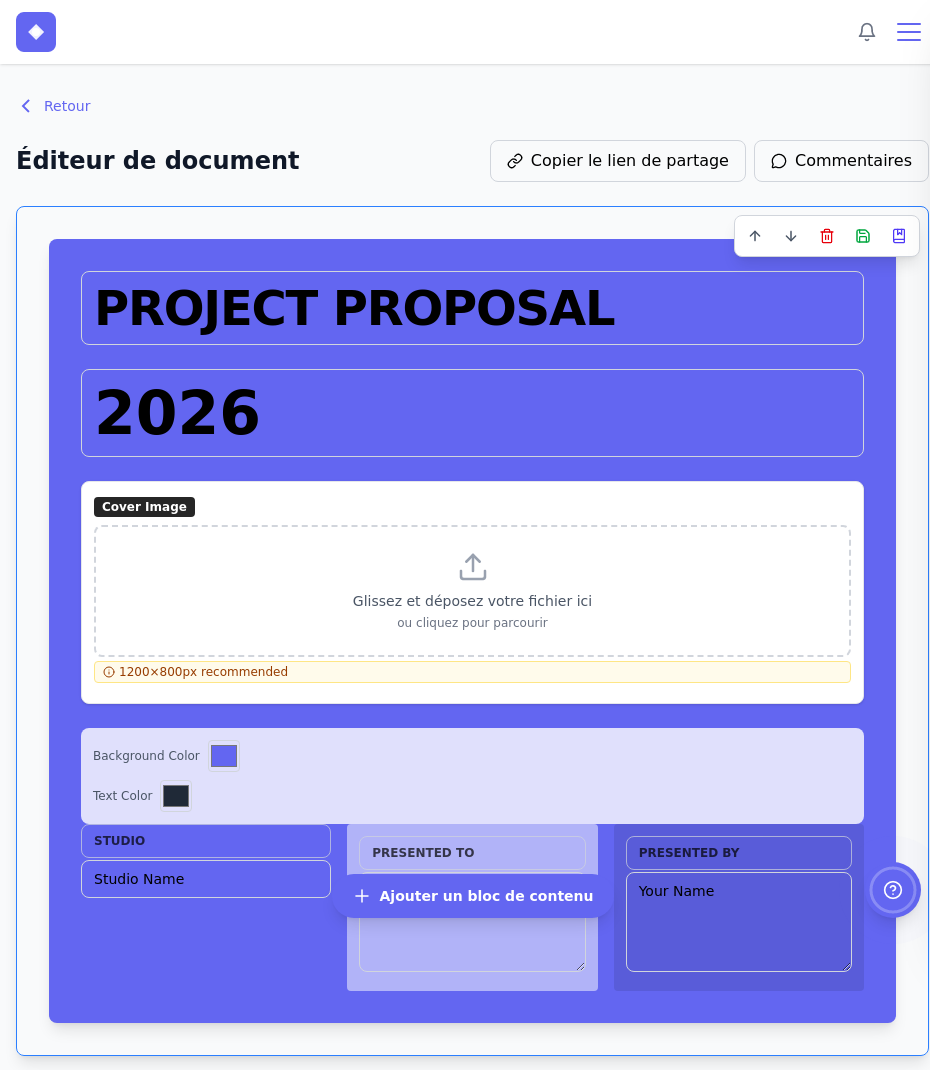
C’est ainsi que fonctionne la création de documents dans tous les modules – même expérience, blocs différents selon le contexte.
Jour 3 : La bibliothèque de contenu
Pour gagner du temps, Parle offre une bibliothèque de contenu où vous pouvez sauvegarder des blocs prêts à l’emploi. Pensez à un bloc d’introduction pour vos propositions, une section de services avec tarifs, ou un pied de page que vous réutilisez souvent.
Vous créez et personnalisez un bloc de bibliothèque exactement de la même façon qu’un bloc dans un document. Une fois satisfait du résultat, cliquez sur Sauvegarder dans la bibliothèque dans la barre d’outils du bloc. Ce bloc sera ensuite disponible dans l’onglet À partir de la bibliothèque de n’importe quel document.
La fonctionnalité la plus puissante ici, ce sont les balises de fusion. Dans n’importe quel champ de texte d’un bloc, tapez {{ et Parle vous affichera la liste des champs disponibles – ceux du module en cours (ici, la proposition) ainsi que ceux du module CRM lié au contact.
Par exemple, dans un bloc d’introduction sauvegardé dans votre bibliothèque, vous pouvez inclure le prénom du client ({{crm-field-first-name}}), son entreprise ou son adresse. Lorsque vous ajoutez ce bloc à une nouvelle proposition, ces valeurs sont injectées automatiquement à partir du contact CRM lié. Cette fonctionnalité est disponible partout dans l’éditeur de documents.
Jour 4 : Les paramètres des modules
Chaque module crée une entité principale – le CRM crée des contacts, le Site web crée des pages, les Cours créent des leçons. Mais souvent, il faut plus que ça. Un cours a besoin d’être regroupé dans une formation, d’avoir des chapitres. Un site web a besoin d’un menu et de liens dans le pied de page.
C’est là que les paramètres du module entrent en jeu. Ils vous permettent de configurer le comportement du module et de créer les entités complémentaires dont il a besoin.
Accédez aux paramètres via l’icône d’engrenage dans la barre d’outils du module, ou via le bouton de paramètres disponible dans la page de gestion des modules.
Prenez quelques minutes pour explorer les paramètres des modules que vous avez activés jusqu’à maintenant. Plusieurs choses commenceront à prendre tout leur sens.
Jour 5 : Les étiquettes, un outil central
Les étiquettes sur vos contacts CRM jouent un rôle crucial pour la segmentation et l’automatisation.
Rendez-vous dans la section Étiquettes accessible depuis le menu principal. La page explique d’emblée pourquoi les étiquettes sont importantes : segmenter vos contacts, déclencher des séquences de courriels, étiqueter automatiquement les acheteurs de cours ou de produits, et servir de conditions dans vos automatisations.
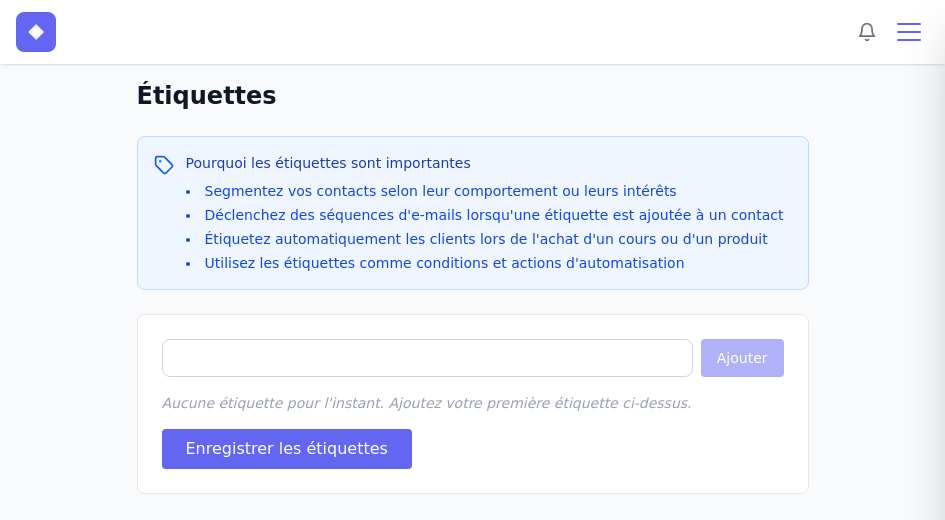
Créez vos premières étiquettes en les tapant dans le champ et en appuyant sur Entrée – une par une. Elles s’accumulent sous le champ. Cliquez sur Enregistrer les étiquettes lorsque vous avez terminé. Des étiquettes utiles pour commencer : client-actif, prospect, newsletter, vip.
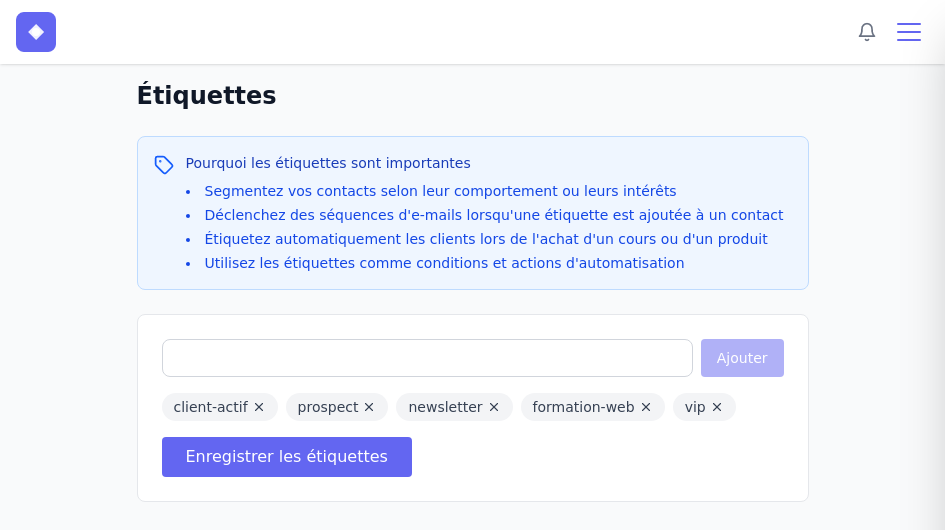
Ces étiquettes sont ensuite disponibles en autocomplétion dans le champ Étiquettes du formulaire d’édition d’un contact CRM – commencez à taper et Parle vous propose les correspondances.
Le module Courriels vous permet de créer des séquences d’envoi : une série de courriels avec un délai personnalisable entre chacun. Comment un contact s’inscrit-il à une séquence ? Lorsqu’une étiquette est ajoutée à son profil.
Parle offre un moteur d’automatisation simple : vous réagissez à des événements comme ÉtiquetteAjoutée, vous sélectionnez l’étiquette en question, et vous configurez une action, par exemple Ajouter à une séquence de courriels. C’est aussi simple que ça.
Plusieurs modules ajoutent des étiquettes automatiquement. Le module Cours, par exemple, demande une étiquette globale pour les étudiants et une étiquette par formation. Quand un étudiant achète un de vos cours, il reçoit automatiquement ces deux étiquettes, ce qui peut déclencher une automatisation si vous en avez une configurée.
Jour 6 : Les champs personnalisés
Les modules de base sont intentionnellement simples. Si vous avez besoin de plus de champs pour vos contacts CRM, vos leçons ou vos pages, c’est là que les champs personnalisés entrent en jeu.
Vous pouvez créer autant de champs que vous voulez et les attacher à l’entité principale d’un module. Ces champs se comportent exactement comme les champs natifs : ils sont disponibles dans les balises de fusion de vos documents, dans vos automatisations et dans vos filtres.
La plupart des modules supportent les champs personnalisés. C’est une fonctionnalité que d’autres plateformes réservent à leurs plans premium – chez Parle, c’est inclus, parce qu’on croit que vous devriez pouvoir modeler vos données comme vous en avez besoin.
Jour 7 : Prenez une pause
Vous avez bien travaillé cette semaine. C’est le moment de souffler un peu et de regarder votre tableau de bord.
Si vous avez des produits ou des formations à vendre, les modules Cours et Boutique sont d’excellents prochains pas. Et si vous avez des questions ou que vous êtes bloqué sur quoi que ce soit, n’hésitez pas à nous écrire via le système de billets – on est là.